Win7 睡眠模式可保護資料 (記憶體通電保持工作現場) 並大幅省電。建立桌面捷徑一鍵觸發,無需點選開始選單多層選單。
建立捷徑步驟
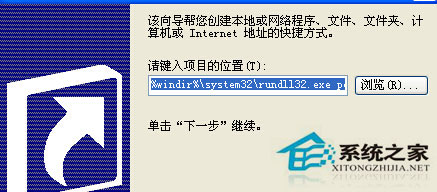
- 桌面空白處右鍵 → 「新增」 → 「捷徑」。
- 項目位置輸入:
`rundll32.exe powrprof.dll,SetSuspendState 0,1,0` (睡眠/待機)
或 `rundll32.exe powrprof.dll,SetSuspendState Hibernate` (休眠/寫入硬碟斷電)。
- 下一步 → 命名 (如「一鍵睡眠」、「一鍵休眠」) → 完成。

睡眠 vs 休眠 差異
| 模式 | 指令參數 | 耗電 | 恢復速度 | 資料安全 | 適用場景 |
|---|
| 睡眠 (Standby/Sleep) | `0,1,0` | 極低 (記憶體通電 ~1-2W) | 秒級 (2-5秒) | 斷電資料遺失 | 短暫離開 (≤幾小時)、插電筆電 |
| 休眠 | `Hibernate` | 零 (完全斷電) | 較慢 (10-30秒,讀取硬碟) | 斷電資料不遺失 | 長時間離開、拔電筆電、桌機省電 |
進階:指派熱鍵 (一鍵喚醒/睡眠)
- 捷徑右鍵 → 「內容」 → 「捷徑鍵」欄位 → 按下想指派的組合鍵 (如 `Ctrl+Alt+S`) → 確定。
- 鍵盤直接觸發睡眠,無需滑鼠操作。
注意事項
- 休眠需系統支援且已啟用 (電源選項 → 變更方案設定 → 變更進階電源設定 → 睡眠 → 休眠後 → 啟用)。
- 部分舊硬體/驅動不支援睡眠/休眠喚醒,測試正常後再依賴捷徑。
- `rundll32.exe powrprof.dll,SetSuspendState` 為系統內建 API 呼叫,相容性極佳。
一鍵睡眠/休眠捷徑,讓省電習慣零門檻。