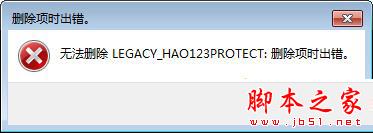
在 Win7 註冊表編輯器 (regedit) 中嘗試刪除特定鍵值 (如 LEGACY_HAO123PROTECT) 時,彈出「無法刪除項:寫入受保護的登錄鍵值時發生錯誤」?這是因為該項目**擁有者非 Administrators 群組**,或 **Everyone/Users 缺乏「完全控制」權限**。以下為您詳解權限接管與修改全流程。
核心步驟:取得擁有權 → 授予完全控制 → 刪除目標項
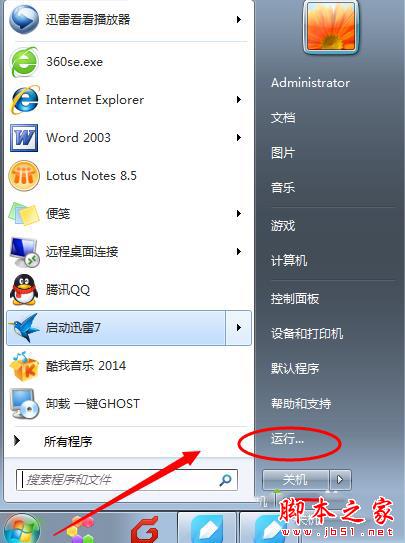
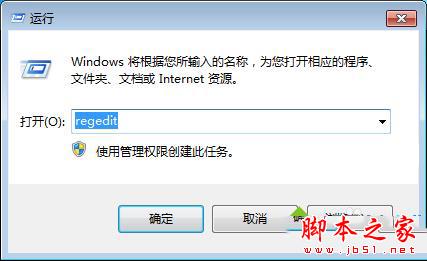
- 按 Win+R 輸入
regedit 開啟註冊表編輯器。
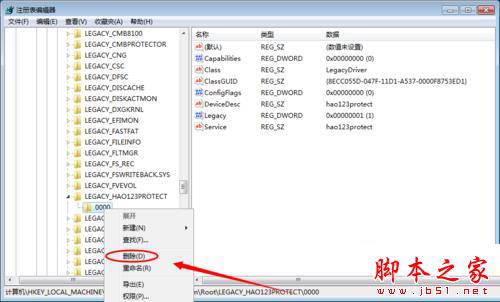
- 定位到目標鍵值路徑 (例如
HKEY_LOCAL_MACHINE\SYSTEM\CurrentControlSet\Enum\Root\LEGACY_HAO123PROTECT)。
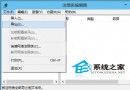
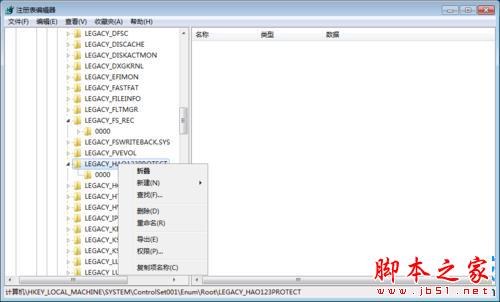
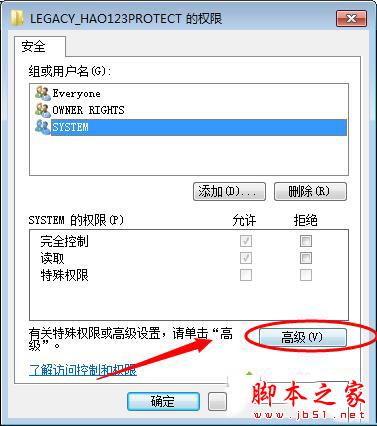
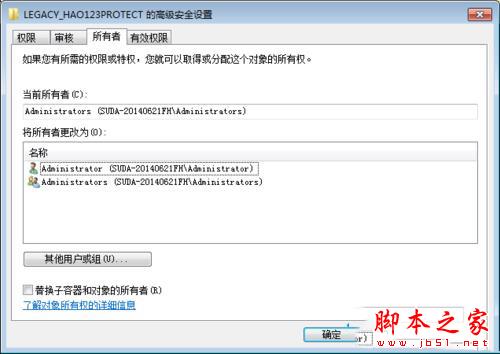
- 右鍵該項目 → 「權限」 → 「進階」。
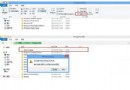
- 「擁有者」頁籤:點擊「編輯」 → 選擇 Administrators → 勾選「取代子容器和物件的擁有者」 → 「套用」→「確定」。
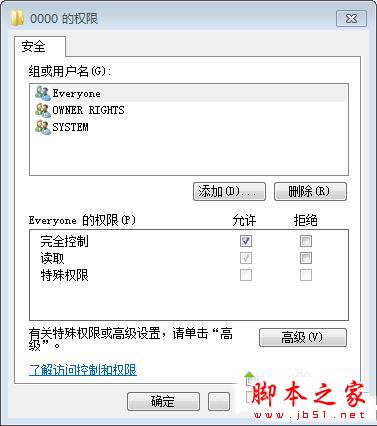
- 回到「權限」視窗,點擊「新增」 → 輸入 Everyone → 「檢查名稱」 → 確定。
- 選中 Everyone,在下方權限列表勾選 「完全控制」 的「允許」 → 「套用」→「確定」。
- 此時再嘗試刪除該項目,即可成功。
⚠️ 重要提醒
- 操作前請備份註冊表: 檔案 → 匯出 → 選「所有」存為 .reg 檔,出錯可雙擊還原。
- 僅修改確認無用/殘留的項目 (如流氓軟體防護鍵值),系統核心鍵值勿動,否則導致藍屏/無法開機。
- 若權限頁籤顯示灰色無法編輯,請確認以**系統管理員身分執行 regedit** (右鍵「以系統管理員身分執行」)。
延伸閱讀: Win7 開啟註冊表提示「已停止工作」解決法 | Win7 提示「註冊表空間不足」處理方式
掌握「擁有權接管 + 完全控制授予」這套組合拳,Win7 下頑固的註冊表權限問題迎刃而解。謹慎操作,系統更乾淨!