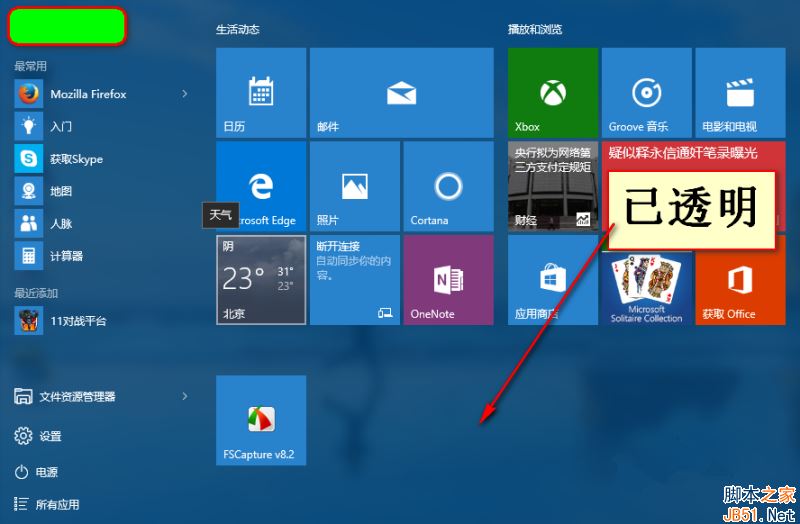
Win10提供兩級任務欄透明方案:設置應用原生開關(基礎毛玻璃)與註冊表深度透明(極致玻璃質感)。本文對比兩種模式效果差異與適用場景。
方案一:原生設置開關(推薦普通用戶)
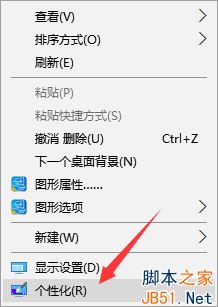
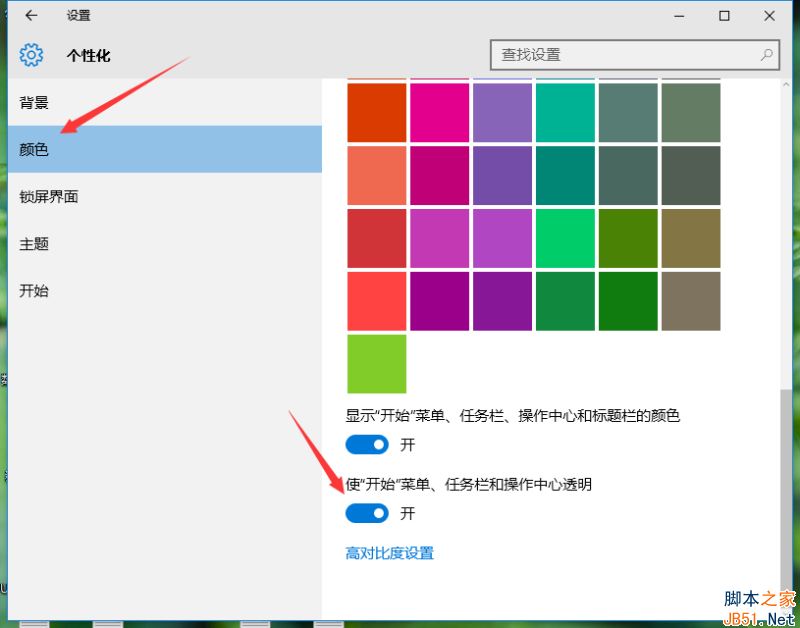
- 桌面右鍵 → 個性化
- 左側選擇 顏色
- 下拉找到 「使開始菜單、任務欄、操作中心透明」 → 開啟
方案二:註冊表深度透明(進階用戶,參考文章65730)
- 新增
UseOLEDTaskbarTransparency=1 解鎖更高透明度
- 效果接近全透明玻璃,圖標懸浮感極強
- 需權衡圖標辨識度與視覺美感
效果對比總結
| 維度 | 原生透明 | 深度透明 |
|---|
| 透明度 | 中等(毛玻璃霧面) | 高(接近全透明) |
| 背景模糊 | 強(高斯模糊) | 弱/無 |
| 圖標辨識度 | 優秀 | 複雜壁紙下下降 |
| 性能影響 | 極小 | 微增(持續合成) |
| 穩定性 | 系統原生保證 | 註冊表修改風險 |
| 適用壁紙 | 任意 | 純色/漸變/簡約圖案 |
版本演進說明
- 1507/1511:無原生開關,需註冊表/第三方工具
- 1607+:引入原生透明開關
- 1803+:優化合成器性能,透明效果更流暢
- 11/11 22H2+:Mica材質替代傳統亞克力,質感升級
建議選擇策略
- 🎯 日常辦公/普通用戶:原生開關,穩定省心
- 🎨 桌面美化愛好者/簡約壁紙用戶:嘗試深度透明(備份註冊表)
- 🖥️ 多任務重度用戶/複雜壁紙:關閉透明,專注內容
按需選擇透明層級,打造專屬高效桌面美學!