Windows XP Windows 7 Windows 2003 Windows Vista Windows 綜合教學 Linux 系統教學
Windows 10 Windows 8 Windows 2008 Windows NT Windows Server 電腦軟體教學
您现在的位置: Windows教程網 >> Windows教程 >  >> Windows 綜合教學 >> 關於 Windows

Win10 IE 瀏覽器頻繁假死卡頓?清理快取 + 重置 Winsock 徹底解決

編輯:關於 Windows

升級 Win10 後,不少用戶反映 IE 瀏覽器在開啟網頁或瀏覽過程中頻繁出現「假死」狀態——介面無回應、無法點擊、甚至需強制關閉。這通常是因為瀏覽器快取堆積過多、網站資料損壞,或是系統網路協議棧(Winsock)異常導致。本文提供「清理 IE 快取」與「重置 Winsock」雙管齊下的完整解決方案。

方案一:徹底清理 IE 瀏覽器快取與歷史記錄

長期累積的臨時檔案、Cookie 與歷史記錄會拖慢瀏覽器渲染速度,甚至觸發假死。
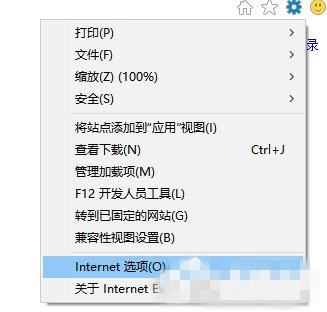
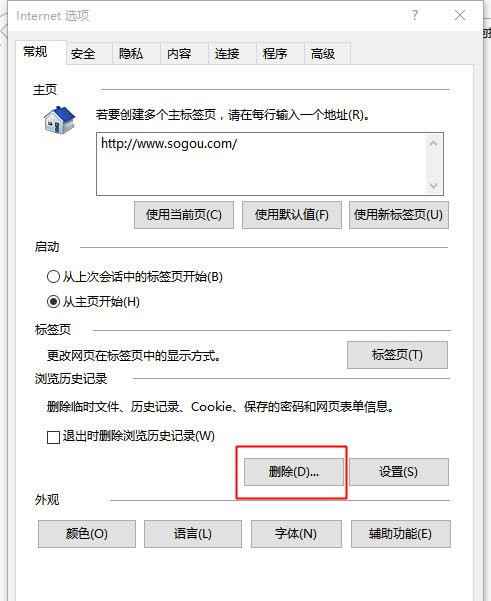
  1. 開啟 IE,點擊右上角齒輪圖示(工具) → 選擇 「網際網路選項」
  2. 在「一般」索引標籤下,點擊 「刪除...」 按鈕
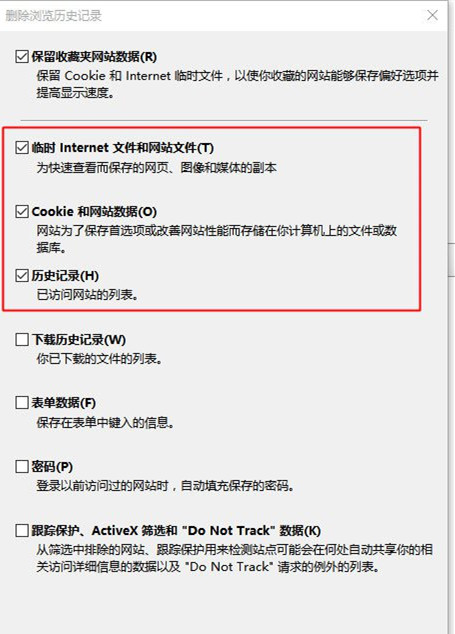
  3. 在刪除瀏覽歷史記錄視窗中,務必勾選以下三項核心選項:
    □ 暫存網際網路檔案與網站檔案
    □ Cookie 與網站資料
    □ 歷史記錄
    點擊「刪除」並等待完成
  4. 關閉 IE 瀏覽器

方案二:以管理員身分重置 Winsock 目錄

Winsock(Windows Sockets)是 Windows 網路程式設計介面,若其目錄損壞會導致網路通訊異常,進而引發 IE 假死。

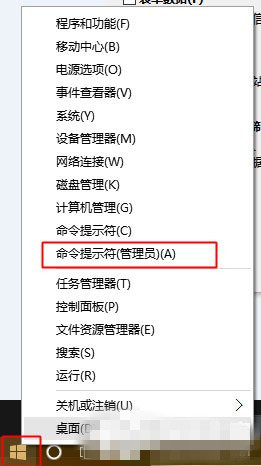
  1. 在桌面左下角「開始」按鈕上右鍵點擊(或按 Win+X),選擇 「命令提示字元 (系統管理員)」 或 「Windows PowerShell (系統管理員)」
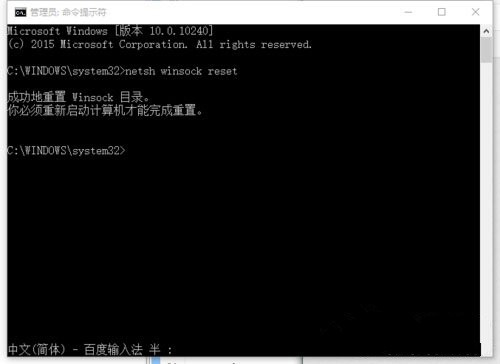
  2. 在管理員命令視窗中輸入以下指令並按 Enter:
    netsh winsock reset
  3. 系統提示「成功重設 Winsock 目錄。必須重新啟動電腦以完成重設。」
  4. 重新啟動電腦

重要提醒

執行「刪除瀏覽歷史記錄」時,請勿勾選「表單資料」與「密碼」,否則會導致瀏覽器儲存的自動填入帳號密碼、表單內容永久遺失。建議僅清理上述三項核心快取資料。

小結

「清理快取」解決瀏覽器端資料堆積問題,「重置 Winsock」修復系統端網路協議異常,兩者結合可有效根治 Win10 IE 假死卡頓。若問題持續,建議嘗試重置 IE 進階設定、更新顯卡驅動,或改用 Edge/Chrome 等現代瀏覽器獲得更佳體驗。


Copyright © Windows教程網 All Rights Reserved