免費升級 Win10 期限將至,許多 Win7 用戶升級後發現原本常用的軟體無法執行、報錯或閃退,這是典型的「軟體相容性問題」。Win10 內建強大的相容性疑難排解工具與手動相容模式設定,無需安裝第三方工具即可解決絕大多數舊軟體在新系統上的執行障礙。
方法一:使用「相容性疑難排解」自動修復(推薦新手)
此功能會自動掃描程式問題並套用最佳相容設定,操作最直觀。
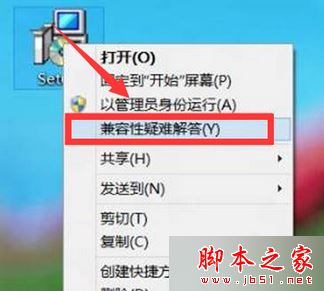
- 在桌面或開始選單找到無法執行的程式捷徑或主程式
- 右鍵點擊 → 選擇 「相容性疑難排解」
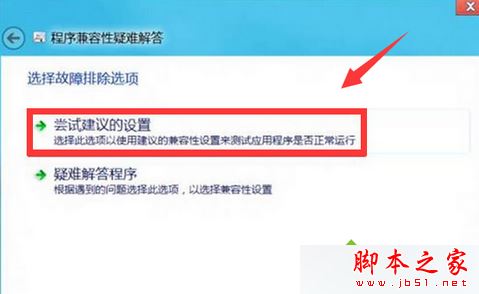
- 彈出視窗選擇 「嘗試建議的設定」,系統自動套用測試參數
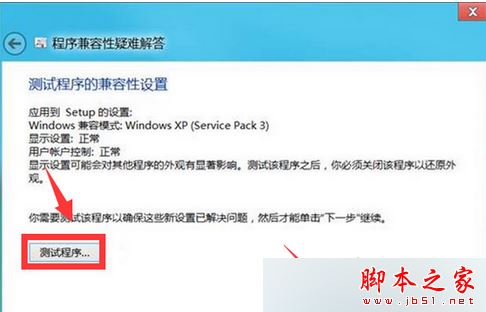
- 點擊 「測試程式」 驗證是否能正常啟動
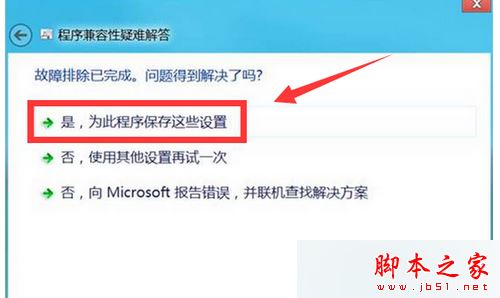
- 若測試成功,點擊 「下一步」 → 選擇 「是,儲存這些設定給此程式」 完成設定
方法二:手動設定「相容模式」精準控制(適合進階用戶)
當自動修復無效,或您明確知道軟體原本支援的舊版 Windows 時,可手動指定模擬環境。
- 右鍵點擊程式 → 選擇 「內容」 → 切換到 「相容性」 索引標籤
- 勾選 「以相容模式執行這個程式」
- 在下拉選單中選擇軟體原本支援的系統版本(如 Windows 7、Windows 8、Windows XP (Service Pack 3) 等)
- 視需要勾選「以系統管理員身分執行此程式」(解決權限不足導致的閃退)
- 點擊「套用」→「確定」儲存
進階技巧:相容性其他實用選項
- 降低色彩模式:解決老舊遊戲色彩異常(如 16 色、256 色)
- 以 640×480 螢幕解析度執行:修復全螢幕遊戲解析度錯亂
- 停用全螢幕最佳化:提升舊版遊戲在無框全螢幕模式下的穩定性
- 高 DPI 縮放覆寫:解決高解析度螢幕下介面模糊、過小問題
小結
Win7 升級 Win10 後遇到軟體不相容,先試「相容性疑難排解」自動修復,無效再手動指定「相容模式」。這兩招配合「以系統管理員身分執行」,能解決 90% 以上的舊軟體遷移問題。若仍無法運行,可能涉及 16 位元程式不支援(Win10 64 位元版無 NTVDM)、硬體驅動級不相容或硬體加密狗不支援,需尋找軟體更新版或替代方案。