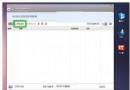
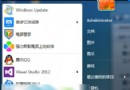
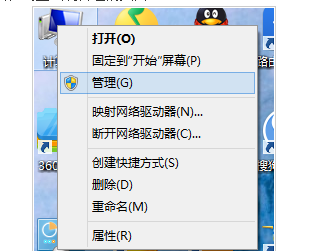
Win7 系統預裝 IE9/IE10,但部分銀行、政府、企業內部系統等舊版網站僅支援 IE8 或更早核心,導致網頁排版錯亂、功能按鈕失效、甚至無法登入。透過 IE 內建的「相容性檢視設定」與「開發人員工具 (F12) 模擬舊版文件模式」,可快速解決網頁相容問題,無需降級瀏覽器版本。
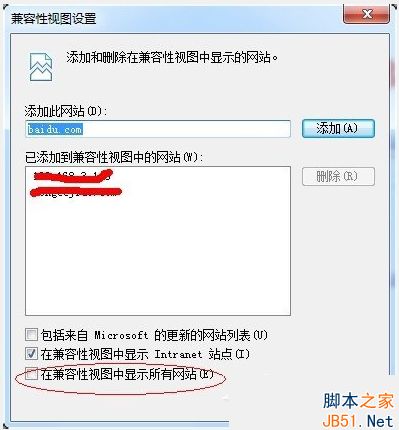
適合大量舊版網站需相容、不想逐一設定的用戶。
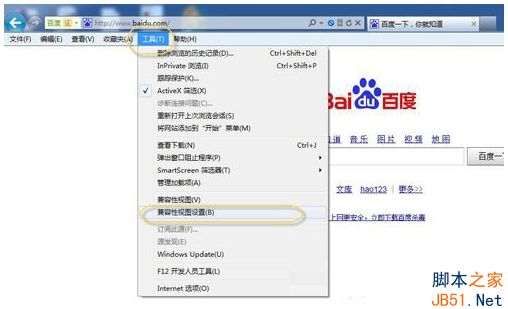
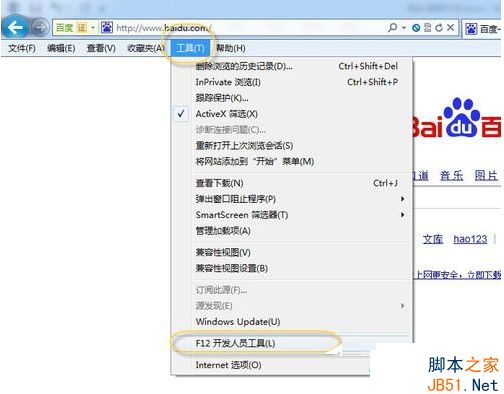
適合僅特定網站需相容、或需測試不 IE 版本渲染差異的開發者/進階用戶。
若需在多台電腦統一部署特定網站相容設定,可使用群組原則:
電腦設定 → 系統管理範本 → Windows 元件 → Internet Explorer → 相容性檢視 → 相容性檢視清單
或修改登錄:
HKEY_CURRENT_USER\Software\Microsoft\Internet Explorer\BrowserEmulation\ClearableListData
「相容性檢視設定」適合全域快速套用,「F12 開發人員工具」適合精準除錯與臨時測試。Win7 用戶靈活運用這兩招,即可在保持 IE 更新安全性的前提下,完美支援舊版網站系統。隨著 IE 於 2022 年 6 月正式停止支援,建議長期依賴 IE 相容模式的企業儘早規劃遷移至 Edge IE 模式或現代化 Web 應用。
Win7 升級 Win10 後執行程式提示「為了保護電腦已阻止此應用程式」?關閉 SmartScreen 與 UAC 解決
Win8 系統藍畫面原因匯總與解決方案:QQ、瀏覽器、超頻、硬體相容性
Win8.1 開啟程式提示「目前使用者為受限使用者」?以管理員身分執行解決
果粉視角:Windows 10 的五大優勢是否能動搖蘋果用戶的忠誠度?
裝了 KB3035583 卻沒收到 Win10 升級圖示?完整排查與修復指南
微軟重新釋出 Win10 TH2 官方 ISO 映像檔(版本 1511/OS Build 10586)