不少 Win8 用戶遇到過這種情況:電腦無法正常開機,螢幕顯示「Invalid Partition Table」錯誤訊息。這其實是主引導記錄(MBR)損壞導致的典型引導故障,只要重建 MBR 即可快速恢復系統啟動。本文將詳細介紹使用 DiskGenius 在 WinPE 環境下修復 MBR 的完整操作流程。
「Invalid Partition Table」直譯為「無效的分區表」,核心原因在於系統引導區損壞。MBR(Master Boot Record)位於硬碟第一個扇區,負責引導作業系統啟動。當 MBR 被病毒破壞、分區操作失誤或突然斷電損壞時,BIOS 就無法正確讀取分區資訊,進而拋出此錯誤。
將 WinPE U盤插入電腦,開機時按對應快捷鍵(通常為 F12、F8 或 ESC)選擇從 U盤啟動,進入 PE 系統桌面後,雙擊執行 DiskGenius.exe。
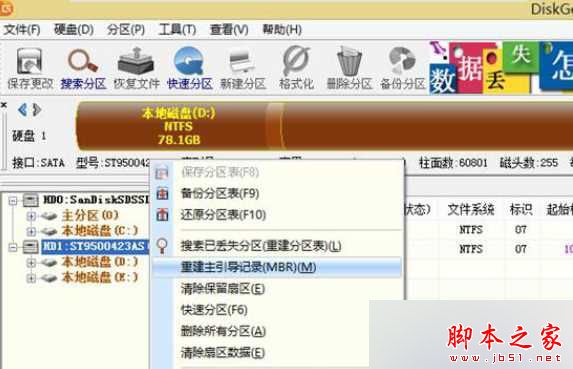
彈出確認對話框,提示將重建主引導記錄,點擊 「是 (Y)」 確認執行。
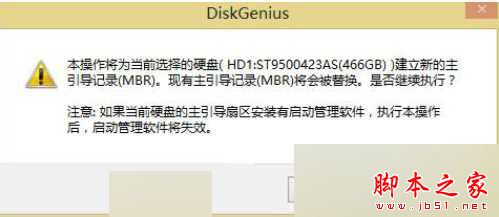
操作完成後,移除 U盤並重新啟動電腦。大多數情況下,系統即可正常進入 Win8 桌面。
重建 MBR 是解決「Invalid Partition Table」等引導類故障的通用良方。掌握這項技能,未來遇到類似無法開機、提示「BOOTMGR is missing」或「NTLDR is missing」等引導錯誤時,同樣可嘗試此法搶救。操作雖簡單,但請謹記備份資料、小心驗證磁碟編號,避免誤操作造成二次損失。
Win 10 迎來第四枚累積修復更新 KB3081444:修復 IE 瀏覽器安全性漏洞
Win7 缺少 MSVCR100.dll 導致遊戲無法啟動?兩大修復法:手動補檔 + 360 人工服務自動修復
Windows 7 磁碟管理:壓縮卷與擴展卷合併磁碟分區圖文教學
Win10 紅石 1 週年更新確切推送日期曝光:7 月 29 日免費升級倒數計時
Win7 Windows 服務被惡意軟體註冊如何清除?三種方法徹底移除流氓服務
Windows Server 2008 修改伺服器名稱與管理員密碼完整教學
物聯網版 Win10 IoT Core 首個 RedStone 預覽版 14262 下載與修復內容彙總
Win10 9926 啟用 IE11 內建 Spartan Edge 引擎步驟:about:flags 設定實驗性平台功能