WinRAR 內建「修復壓縮檔案」功能,可嘗試修復因傳輸中斷、磁碟壞軌導致的 RAR/ZIP 損壞檔案。本文以 Win7 64 位元環境示範完整操作流程。
修復步驟
- 開啟 WinRAR 主視窗,瀏覽至損壞壓縮檔所在資料夾,選取該檔案。
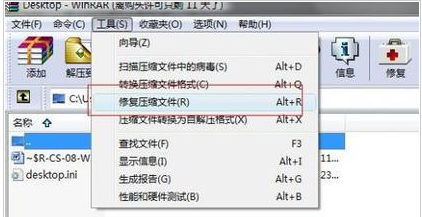
- 點選工具列「工具」→「修復壓縮檔案」(或按 Alt+R)。
- 於彈出視窗點擊「瀏覽」指定修復後檔案儲存位置,選擇輸出格式(RAR 或 ZIP),確定開始修復。
- 等待進度條完成,於指定資料夾會出現
_reconst.rar 或 _reconst.zip 檔案。
- 嘗試解壓縮修復後檔案,若正常即表示修復成功。
注意事項
- 修復成功率視損壞程度而定,標頭損壞較易修復,資料區大量遺失則難以挽回。
- 建議平時重要資料採用 含修復記錄 選項壓縮(預設 3%),大幅提高可修復性。
- 若為多卷壓縮檔,需所有分卷齊全才能修復。