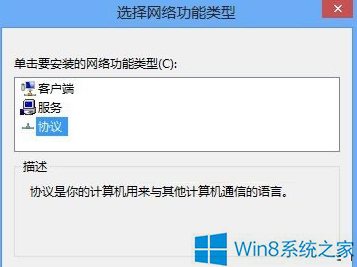
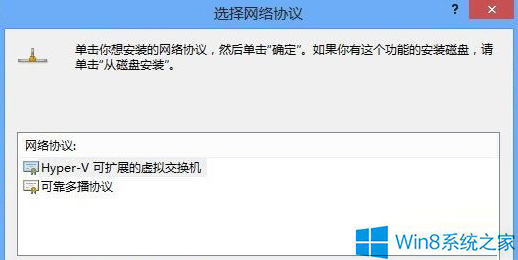
更換電腦、網卡、或接入綁定 MAC 位址的校園網/企業網時,需修改網卡 MAC 位址 (實體位址) 才能正常上網。Windows 8 透過裝置管理員「進階」頁籤即可直接修改,無需第三方工具。本文同時說明網路協定安裝/移除操作。
010B0C75ECCD。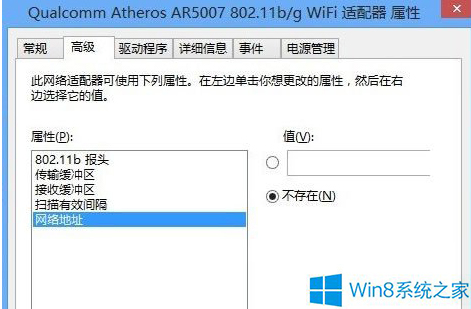
命令提示字元輸入 ipconfig /all 或 getmac,確認「實體位址」已變更為新設定值。
| 項目 | 說明 |
|---|---|
| 格式 | 12 碼十六進位 (0-9, A-F),不含冒號/連字號。例:001122334455、010B0C75ECCD |
| 本地管理位址 | 第一個位元組第 2 位設為 1 (U/L bit),即第一字元為 2、6、A、E 開頭 (如 02xxxxxxxxxx、06xxxxxxxxxx),避免與廠商指派 MAC 衝突 |
| 生效時機 | 確定後即時生效,無需重開機。部分舊驅動需停用/啟用介面卡或重開機 |
| 恢復原廠 MAC | 同介面將「值」單選按鈕改回「不存在」或「預設」→ 確定 |
| 無「網路位址」選項 | 該網卡驅動不支援軟體修改 MAC。嘗試更新驅動、或使用 Technitium MAC Address Changer 等第三方工具 |
掌握 Windows 8 網卡 MAC 位址修改技巧,讓您在更換設備、接入受限網路時不再受阻,靈活應對各種網路環境!
Windows 10 Build 9926 新功能與新特性彙總:21 語言支援、Alt+Tab 改進、資源管理器優化、波斯曆、全螢幕按鈕、指示燈 Bug 修復
微軟發布 Win10 版寫字板、字元對應表等經典應用程式至 Microsoft Store
Windows 10 Build 9860 洩露:支援更多語言版本(韓文、阿拉伯文等)
Windows 10 正式版釋出首年免費升級,升級後終身享受更新支援
Win10 家庭版安裝隨身碟上架:約人民幣 770 元,較數位版貴
Windows Update 更新失敗?三大常見原因與解決方案完整攻略