Win10通過透明圖標+零寬度字符命名雙重技巧,可創建視覺上近乎隱形的文件夾,兼具趣味性與隱私保護實用性。本文詳細演示標準操作流程。
操作步驟
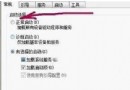
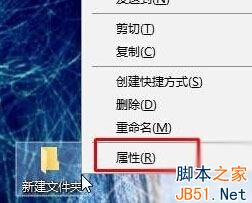
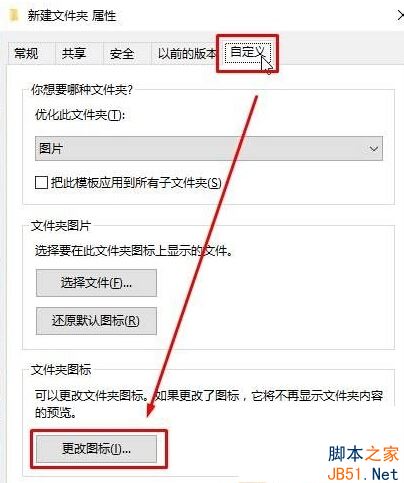
- 目標文件夾右鍵 → 屬性 → 自定義 → 更改圖標
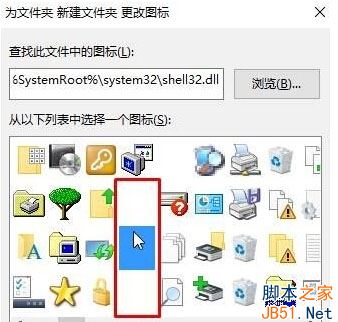
- 圖標列表中選擇 中間空白透明圖標 (系統內置多個透明佔位圖標) → 確定
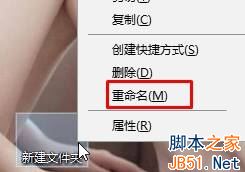
- 文件夾圖標已變透明,再次右鍵 → 重命名
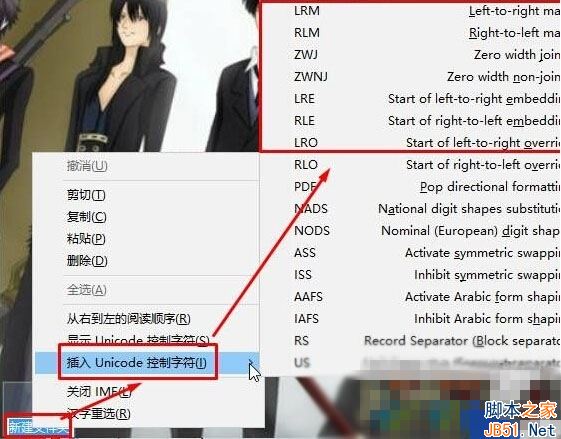
- 重命名狀態下右鍵 → 插入Unicode控制字符 → 選擇任意項(如「LRM」左至右標記/「RLM」右至左標記/「ZWJ」零寬連接符等)
- 按回車確認,文件夾名稱變為零寬度不可見
效果驗證與定位方法
- 視覺效果:桌面/資源管理器中完全看不見圖標與名稱
- 定位訪問:
- 滑鼠掃過空白區域會顯示工具提示(文件夾名/縮略圖)
- Ctrl+A 全選可看到選中框
- 地址欄輸入完整路徑直接訪問
- 命令行
dir /a 可列出
安全性評估與局限
| 維度 | 評價 |
|---|
| 防偷看(非技術人員) | ⭐⭐⭐⭐⭐ 極佳 |
| 防技術人員檢索 | ⭐☆☆☆☆ 無效(工具/命令行輕松發現) |
| 防惡意軟件掃描 | ⭐☆☆☆☆ 無效(掃描引擎不依賴視覺) |
| 防誤刪 | ⭐⭐⭐ 較好(不易被選中刪除) |
真·隱私保護替代方案
- EFS加密:右鍵屬性→進階→加密內容(NTFS分區專用,證書備份關鍵)
- BitLocker容器:創建VHDX虛擬硬盤→掛載→啟用BitLocker(專業版+)
- 第三方加密容器:VeraCrypt/7-Zip加密壓縮包(跨平台兼容)
- 隱藏屬性+系統屬性:
attrib +h +s 文件夾名(命令行dir /a仍可見)
透明文件夾適合「防君子不防小人」場景,真正隱私數據請使用加密技術!