許多 Windows 7 用戶遇過這種情況:明明在「啟動」資料夾、msconfig、登錄表 Run 鍵值都設了開機自動執行的程式(如 360、卡巴斯基、虛擬光碟、小工具),重開機後卻通通不啟動,必須手動點擊才能運作。這類問題通常源於三大主因:管理員權限缺失、惡意軟體破壞、系統檔案損毀。
| 症狀 | 可能成因 |
|---|---|
msconfig「正常啟動」點選無效、勾選項套用後自動復原 | 非內建 Administrator 帳戶、UAC 權限不足、惡意軟體鎖定啟動項 |
登錄表 Run 鍵值存在但不執行 | 權限不足、Explorer.exe 異常、群組原則限制 |
| 安全模式下啟動項正常,正常模式失效 | 第三方服務/驅動衝突、毒軟體驅常駐 |
regedit 一閃即關 | 惡意軟體攔截登錄表編輯器、映像劫持 |
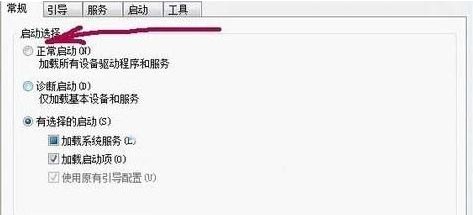
msconfig、登錄表編輯皆具最高權限,可正常修改啟動項。HKLM\Software\Microsoft\Windows NT\CurrentVersion\Image File Execution Options\ 下是否有 regedit.exe、msconfig.exe 等映像劫持鍵值,若有刪除。sfc /scannow 修復受損系統檔。DISM /Online /Cleanup-Image /RestoreHealth(Win 7 需掛載安裝映像來源)。若以上皆無效,建議建立新使用者帳戶,遷移資料後棄用舊帳戶,最乾淨徹底。
Run、RunOnce 等啟動相關鍵值。啟動項管理是系統維護基本功,掌握權限架構與排查邏輯,能讓您從容應對各種「開機不自啟」疑難雜症。
升級 Windows 10 後可降級嗎?微軟給予 30 天寬限期可還原舊系統
Win10 設定螢幕永不關閉/不休眠教程:解決休眠喚醒失敗問題
Win10 Mobile 一週年更新 14376 快速版推送:修復大量 Bug、提升穩定,升級需 40% 電量與 Wi-Fi
Win10 網卡驅動異常解決方案:系統自動修復 + 驅動人生網卡版離線安裝修復
Win10 手機版新功能/特性總整理:開始畫面、應用列表、通知中心、互動通知、縮放鍵盤、Skype 整合、行動 Office、Outlook、相簿、人脈、Xbox Music、地圖、Spartan