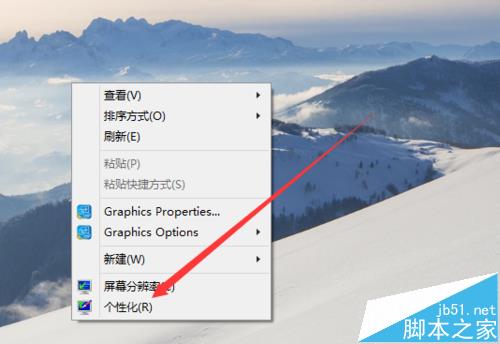
Win10 筆電/平板常見「休眠後無法喚醒」(黑屏風扇轉、指示燈亮但螢幕不亮) 問題,臨時解法是設定螢幕與睡眠均為「永不」,犧牲省電換取穩定性。根治需更新顯卡驅動、BIOS、晶片組驅動及電源管理軟體。本文提供圖形介面設定永不休眠的完整步驟。
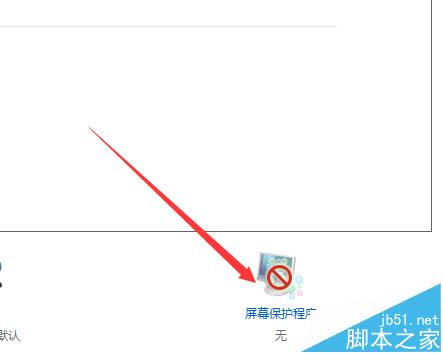

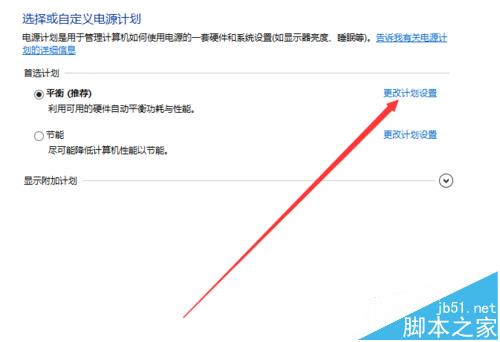
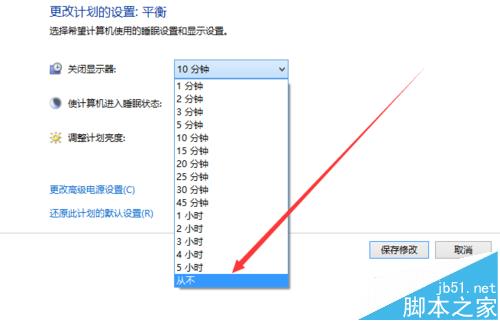
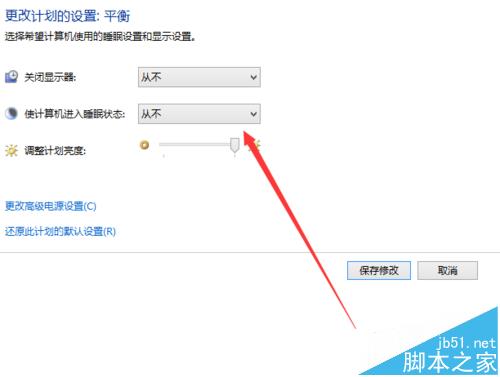
# 當前電源方案設為永不關閉螢幕/睡眠 (交流電/電池雙模式)
powercfg -change -monitor-timeout-ac 0
powercfg -change -standby-timeout-ac 0
powercfg -change -monitor-timeout-dc 0
powercfg -change -standby-timeout-dc 0| 層級 | 行動項目 | 獲取來源 |
|---|---|---|
| 顯卡驅動 | 更新至最新版 (NVIDIA/AMD/Intel 官網) | 廠商官網支援頁面 |
| BIOS/UEFI | 更新至最新版 (修復 ACPI/電源狀態表) | 主機板/筆電廠商官網 |
| 晶片組驅動 | Intel Chipset / AMD Chipset 最新版 | Intel/AMD 官網或廠商整合包 |
| 電源管理 | 廠商電源管理軟體 (如 Lenovo Vantage, Dell Power Manager) | 廠商官網/Microsoft Store |
| Windows 更新 | 安裝所有可選驅動更新 | 設定 → 更新與安全性 → 進階選項 |
hiberfil.sys 斷電,喚醒需讀取硬碟,耗電極低注意:設為「永不」會增加耗電與螢幕老化風險,建議作為臨時方案,優先完成驅動/BIOS 更新根治。