Windows 10 預設開啟大量資料收集功能,以提供個人化體驗(Cortana、廣告 ID、位置歷程、語音輸入等)。若重視隱私,建議在安裝階段或安裝後逐項審視並關閉不必要的收集項目。本文提供從安裝前到安裝後的完整隱私鎖定指南。
一、安裝階段預防(最徹底)
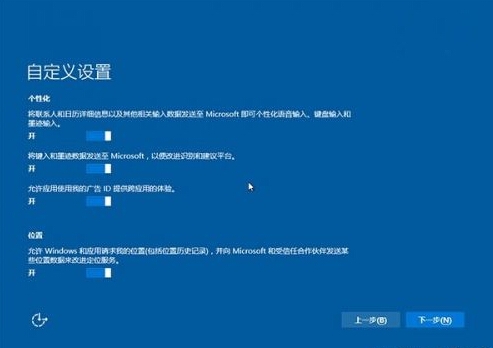
- 安裝時選擇「自訂安裝」而非「快速設定」。
- 逐項關閉:位置服務、語音辨識、診斷資料 (改為「基本」)、廣告 ID、尾隨體驗、Wi-Fi Sense 等。
- 建立本地帳號而非 Microsoft 帳號,資料留在本機,不上傳雲端同步。
二、安裝後:「設定」→「隱私權」逐項檢視
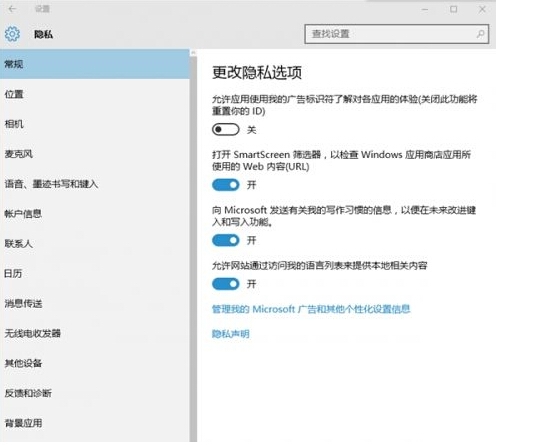
1. 一般選項
- 關閉「讓應用程式使用我的廣告 ID...」。
- 關閉「讓 Windows 追蹤我的應用程式啟動...」。
- 保留 SmartScreen 篩選器開啟(防惡意網站/軟體)。
- 保留「讓網站存取我的語言清單...」以避免外文廣告。
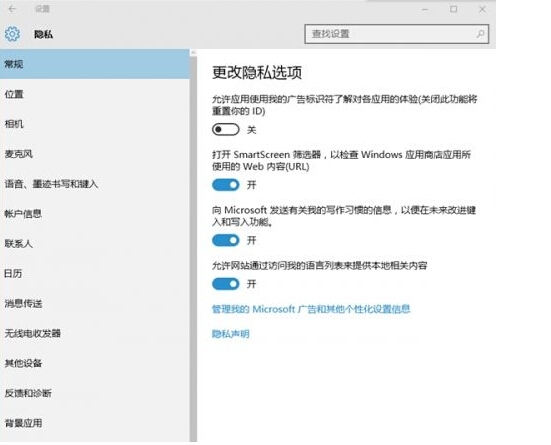
2. 位置
- 關閉「位置服務」總開關,或按應用程式個別授權。
- 點擊「清除位置歷程」。
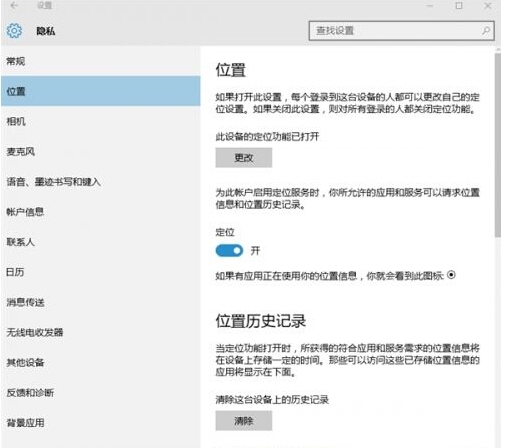
- 注意:關閉後查看天氣、地圖需手動輸入位置。
3. 攝影機與麥克風
- 總開關關閉,或按應用程式個別授權(建議:僅允許通訊軟體如 Skype、Teams)。
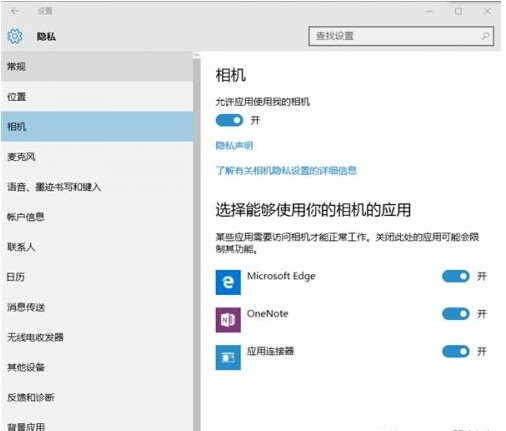
4. Cortana (小娜)
- 完整關閉:設定 → Cortana → 「語音、墨跡輸入和鍵入」→ 「停止收集關於我的資訊」。
- 保留基本功能但限制權限:在 Cortana 設定中關閉「雲端搜尋」、「跨裝置同步」等。
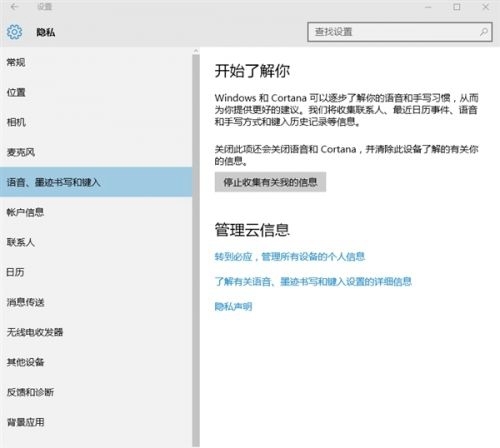
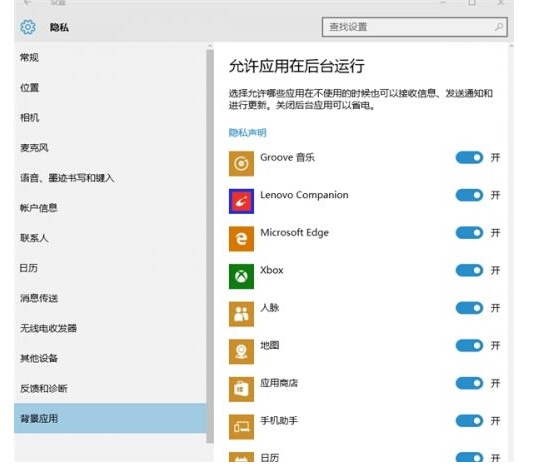
5. 背景應用程式
- 關閉不需背景執行的應用程式總開關,或個別關閉(如郵件、地圖、天氣等),降低資料傳輸與耗電。
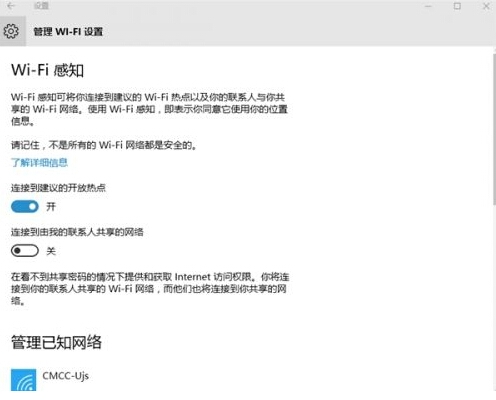
6. Wi-Fi Sense
- 關閉「連線到建議的開放熱點」與「共用網路給連絡人」,避免密碼加密上傳微軟伺服器並分享給 Facebook/Skype/Outlook 聯絡人。
三、診斷與回饋資料
設定 → 隱私權 → 診斷與回饋 → 診斷資料選擇「基本」(最低層級),並關閉「量身打造的體驗」。
四、其他建議
- 使用本地帳號登入,避免活動歷程、瀏覽紀錄同步至雲端。
- 定期檢視「活動歷程」並清除。
- 企業版可透過群組原則集中管理隱私原則。
隱私與便利性往往是取捨,建議根據個人需求調整,而非全盤關閉導致體驗大幅下降。