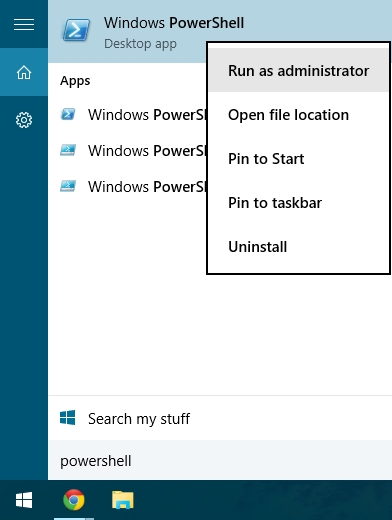
Windows 10 正式版預裝大量 Microsoft 自家應用 (OneNote、Xbox、Groove 音樂、3D Builder 等),對追求極致精簡的用戶而言屬「垃圾軟體」。幸運的是,微軟內建 Windows PowerShell 可透過指令完整移除 (非僅隱藏),且支援單一、全部、甚至佈建包層級刪除,防止新建使用者再次出現。
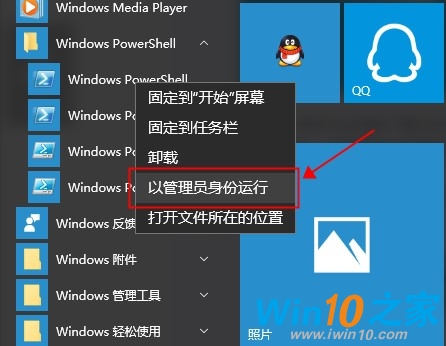
| 應用 | PowerShell 指令 |
|---|---|
| OneNote | Get-AppxPackage *OneNote* | Remove-AppxPackage |
| 3D Builder | Get-AppxPackage *3d* | Remove-AppxPackage |
| 相機 | Get-AppxPackage *camera* | Remove-AppxPackage |
| 郵件與行事曆 | Get-AppxPackage *communi* | Remove-AppxPackage |
| 新聞/理財/運動/天氣 (Bing 系) | Get-AppxPackage *bing* | Remove-AppxPackage |
| Groove 音樂、電影與電視 | Get-AppxPackage *zune* | Remove-AppxPackage |
| 人脈 | Get-AppxPackage *people* | Remove-AppxPackage |
| 手機伴侶 | Get-AppxPackage *phone* | Remove-AppxPackage |
| 照片 | Get-AppxPackage *photo* | Remove-AppxPackage |
| 紙牌遊戲 (含收費版) | Get-AppxPackage *solit* | Remove-AppxPackage |
| 錄音機 | Get-AppxPackage *soundrec* | Remove-AppxPackage |
| Xbox 相關 | Get-AppxPackage *xbox* | Remove-AppxPackage |
注意:執行 Xbox 移除指令會噴出大量紅字錯誤 (0x80073CFA),實際上已移除成功,請忽略錯誤訊息。
Get-AppxPackage -AllUsers | Remove-AppxPackage警告:此指令會移除「計算機」、「照片」等部分系統核心應用,可能影響部分功能,請謹慎使用。
Get-AppXProvisionedPackage -online | Remove-AppxProvisionedPackage –online此指令從系統映像層級移除預裝套件,新建使用者將不再自動安裝這些 App,實現真正的「純淨系統」。