《地下城與勇士》(DNF)作為騰訊代理的長壽網遊,早已支援 Windows 10。若在 Win10 上無法啟動、閃退或報錯,多半非系統相容性問題,而是 啟動器路徑偵測失敗 或 .NET Framework 3.5 缺失 所致。透過騰訊遊戲平台(WeGame 前身)掃描遊戲目錄、補裝 .NET 3.5,即可順利進入阿拉德大陸。
方法一:騰訊遊戲平台掃描加入遊戲庫(推薦)
- 下載並安裝 騰訊遊戲平台(官網最新版)。
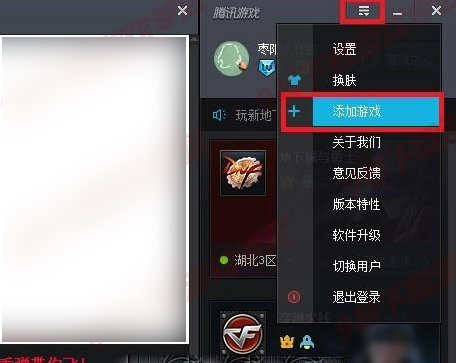
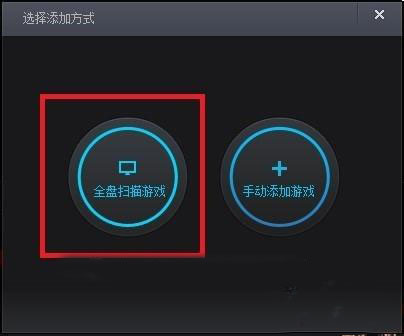
- 登入 QQ/微信帳號,點擊右上角 「+ 加入遊戲」 圖示。
- 選擇 「全盤掃描」(或手動指定 DNF 安裝目錄)。
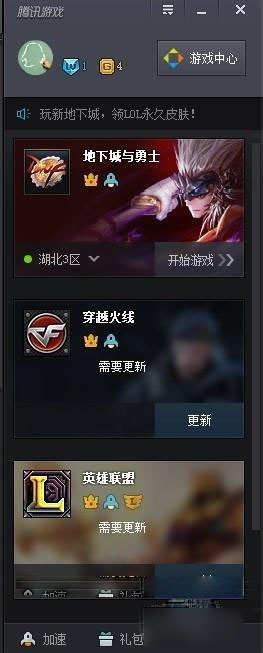
- 掃描完成後,右側列表會出現《地下城與勇士》,點擊 「開始遊戲」 即可自動啟動騰訊遊戲平台專用啟動器並進入遊戲。
方法二:手動啟動器修正(若掃描失效)
- 在 DNF 安裝目錄尋找
DNF.exe 或 start.exe(通常在 DNF\bin\ 或根目錄)。
- 右鍵 > 內容 > 相容性 > 勾選 「以系統管理員身分執行此程式」。
- 若仍失敗,嘗試設定相容性模式為 Windows 7 或 Windows 8。
關鍵修正:啟用 .NET Framework 3.5
DNF 早期啟動器依賴 .NET 3.5(含 2.0/3.0),Win10 預設未啟用,需手動開啟:
- 開啟 控制台 > 程式集 > 啟用或關閉 Windows 功能。
- 勾選 .NET Framework 3.5 (包含 .NET 2.0 和 3.0),點擊確定。
- 選擇 「讓 Windows Update 下載檔案」,等待安裝完成(需聯網)。
- 或離線安裝:掛載 Win10 ISO,以管理員身分執行 PowerShell:
Dism /online /enable-feature /featurename:NetFX3 /All /Source:D:\sources\sxs /LimitAccess
(D: 為 ISO 掛載磁碟機代號)
常見問題排查
- 遊戲畫面卡頓/掉幀:更新顯卡驅動、關閉遊戲內垂直同步、調低特效、關閉 Windows 遊戲模式/遊戲列(Win+G 關閉)。
- XIGNCODE3 反作弊報錯:以系統管理員身分執行騰訊遊戲平台、關閉第三方防毒軟體、確認系統時間正確。
- 全螢幕最小化/失焦:設定遊戲為「無邊框視窗模式」或關閉全螢幕最佳化(exe 內容 > 相容性 > 停用全螢幕最佳化)。
Win10 完美支援 DNF,關鍵在於正確啟動路徑與 .NET 3.5 環境。照著做,幾分鐘內就能回歸阿拉德!