Windows 10 內建數十款 UWP 預裝應用(如 3D Builder、郵件與行事曆、Xbox、新聞、天氣、溝通軟體等),許多使用者從不使用卻無法從「設定」逐一移除。透過 PowerShell 管線指令,可一次卸載當前使用者、指定使用者或所有使用者的預裝 App,乾淨俐落無殘留。
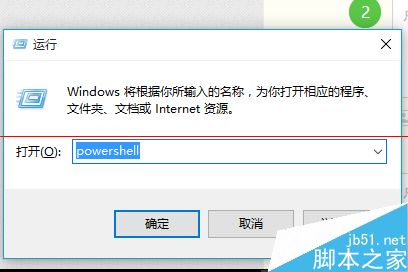
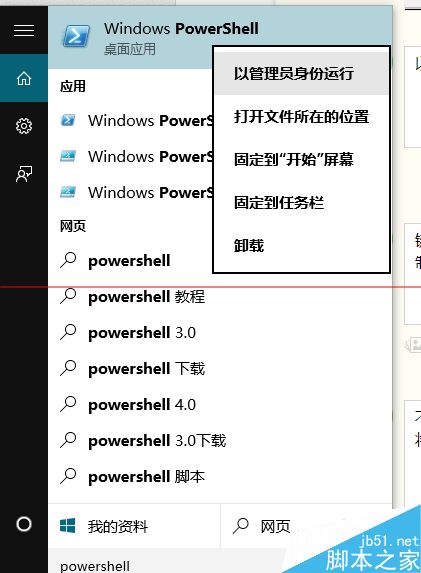
在 PowerShell 視窗直接複製貼上以下指令並按 Enter:
Get-AppxPackage | Remove-AppxPackage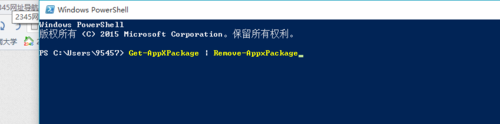
Get-AppxPackage -User "UserName" | Remove-AppxPackageGet-AppxPackage -AllUsers | Remove-AppxPackageGet-AppxProvisionedPackage -Online | Remove-AppxProvisionedPackage -Online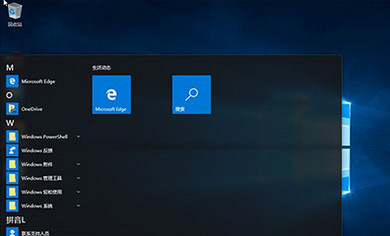
Add-AppxPackage -DisableDevelopmentMode -Register "C:\Program Files\WindowsApps\Microsoft.WindowsStore_*\AppxManifest.xml"以下 App 建議**保留**,移除可能導致系統功能異常:
善用 PowerShell 批次指令,打造專屬極簡 Win10 環境,資源佔用更低、開始選單更清爽。
Windows 8 Consumer Preview IE10 瀏覽器官方說明文件重點整理
Win10 用戶勿嘗試安裝 Media Center:Win8.1 金鑰會導致系統未授權並封鎖更新補丁
Win10 累積更新 KB3201845 解決 Microsoft IME CPU 佔用過高、風扇狂轉問題
Win10 Mobile 10149 更新:解除 3G 下載限制、新增 FLAC 音頻支援
Win7 旗艦版將「執行」指令加回「開始」功能表:群組原則一鍵啟用
Windows 10 Build 10586.545 累積更新 KB3176492 釋出:修正待機、BitLocker、IE11 等問題