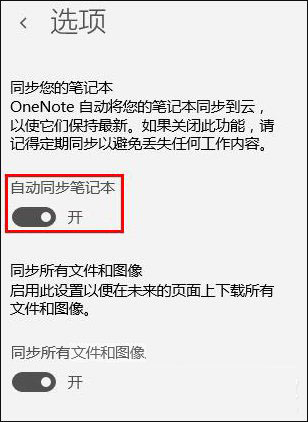
OneNote (Windows 10 內建 UWP 版) 預設關閉自動同步,導致多裝置間筆記本內容不同步。啟用「自動同步筆記本」開關後,本地編輯將即時推送至 OneDrive 雲端,其他裝置自動拉取更新,實現無縫多端協作。
啟用步驟
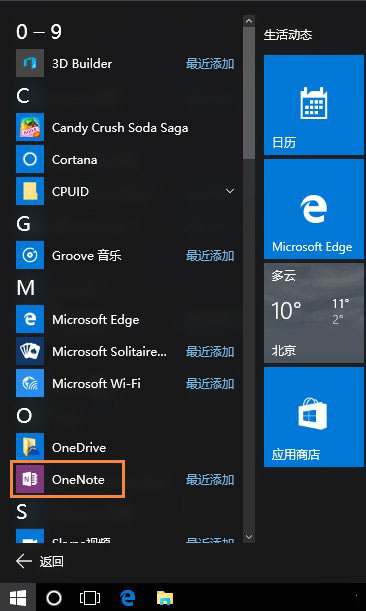
- 「開始」→ 「所有應用」→ 找到並開啟 OneNote
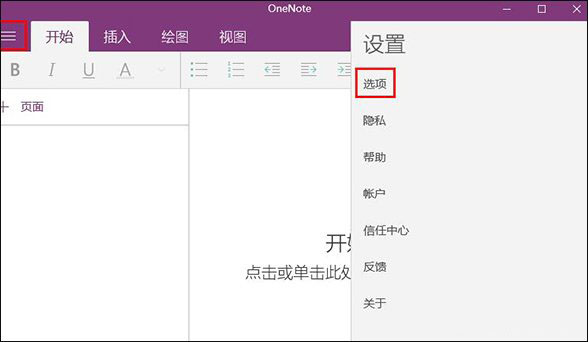
- 左側導航列點擊「選單」圖示 (三條橫線) → 「設定」
- 設定頁面開啟 「自動同步筆記本」 開關
- 關閉 OneNote 重新開啟,同步即刻生效
同步機制與前置條件
| 條件 | 說明 |
|---|
| Microsoft 帳號登入 | OneNote 需綁定 Microsoft 帳號 (Outlook/Hotmail/Live) |
| OneDrive 可用空間 | 筆記本儲存於 OneDrive,需足夠配額 (免費 5GB 起) |
| 網路連線 | 同步需聯網,離線編輯會在重新聯網時自動推送 |
| 同步頻率 | 即時推送 + 定期輪詢 (約 30 分鐘),無手動調整頻率選項 |
常見同步問題排查
- 同步停滯:右鍵筆記本名稱 → 「同步」→ 「立即同步這個筆記本」
- 衝突副本:OneNote 會自動建立「衝突頁面」區段,手動合併內容
- 大型附件:插入大檔案 (視訊/高解析度圖片) 會顯著延長同步時間
- 版本差異:Win10 UWP 版與桌面版 (OneNote 2016) 同步相容,但功能集不同
軟體資訊
- 軟體名稱:
- 微軟 Microsoft OneNote (雲端筆記) 32位 v15.0.4689.1000 官方中文版
- 軟體大小:
- 353 KB
- 更新時間:
- 2015-05-13