適用場景
企業、校園網路常部署 802.1X(RADIUS)驗證,要求電腦提供憑證或智慧卡才能存取網路。Windows 8 需啟用對應服務並設定網卡驗證。
操作步驟
- Metro 介面點擊「桌面」
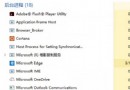
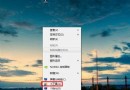
- 右鍵「電腦」→「管理」→ 「服務與應用程式」→「服務」
- 啟動以下兩項服務(啟動類型設為「自動」):
• Wired AutoConfig(有線 802.1X)
• WLAN AutoConfig(無線 802.1X)
- 關閉電腦管理,右鍵工作列網路圖示 → 「開啟網路和共用中心」
- 左側「變更介面卡設定」
- 右鍵目標網路介面卡(乙太網路或 Wi-Fi)→ 「內容」
- 切換至「驗證」頁籤 → 勾選「啟用 IEEE 802.1X 驗證」
- 點擊「設定」可進一步配置:
• 驗證模式(使用者/電腦/來賓)
• 憑證選擇
• EAP 類型(PEAP、EAP-TLS 等)
- 確定套用,重新連線網路即觸發 802.1X 驗證流程
驗證
成功連線後,網路圖示無錯誤提示,事件檢視器「應用程式與服務記錄」→「Microsoft」→「Windows」→「WLAN-AutoConfig」可見驗證成功記錄。