Windows 7 安裝時若建立了自訂帳號且未啟用內建 Administrator,重開機後發現自訂帳號被刪/停用、Administrator 預設停用,導致**無帳號可登入系統** (卡在登入畫面)。需進入安全模式/命令列模式啟用 Administrator 帳號。
方法一:安全模式圖形介面啟用 (推薦)
- 開機連續輕按 F8 進入「進階開機選項」 → 選 「安全模式」 或 「帶命令提示字元的安全模式」。
- 登入 (安全模式下內建 Administrator 通常可登入,無密碼)。
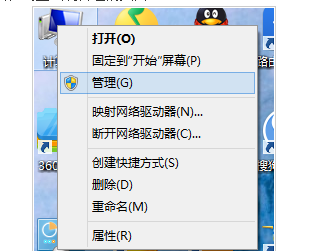
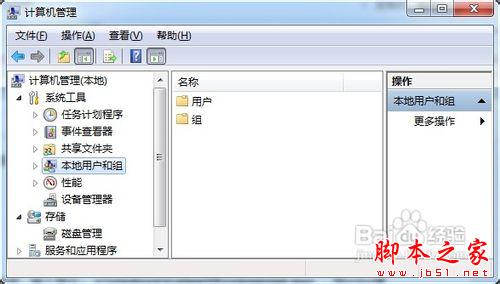
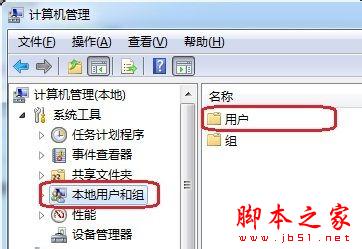
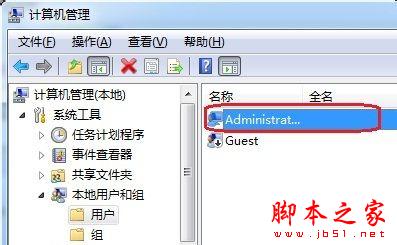
- 右鍵「電腦」/「這台電腦」 → 「管理」 → 「本地用戶和群組」 → 「用戶」。
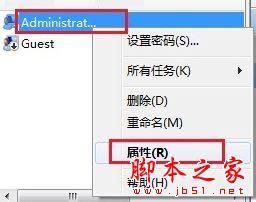
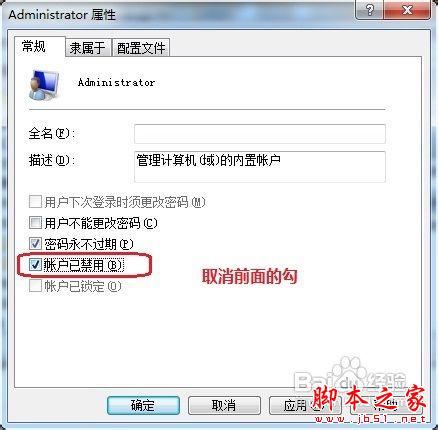
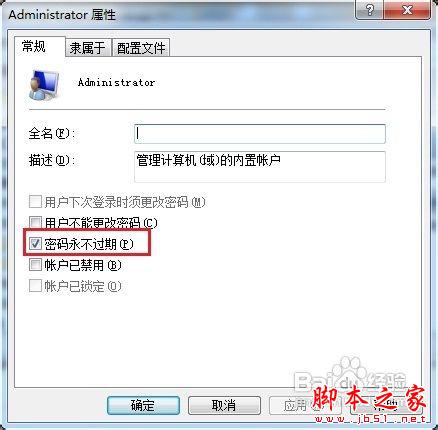
- 右鍵 Administrator → 「內容」 → **取消勾選「帳戶已停用」** → 「確定」。
- 重新開機,即可用 Administrator 登入正常模式。

方法二:命令列啟用 (適用無圖形介面安全模式)
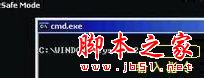
1. 進入「帶命令提示字元的安全模式」。
2. 輸入指令啟用 Administrator:
net user administrator /active:yes
3. (可選) 設定密碼:net user administrator 新密碼
4. 重新開機 (`shutdown /r /t 0`)。
事後建議
- 登入後**立即為 Administrator 設定強密碼**,避免安全風險。
- 建立一個標準用戶帳號供日常使用,降低權限風險。
- 若原自訂帳號仍存在但被停用,同樣在「本地用戶和群組」中取消停用並重設密碼。