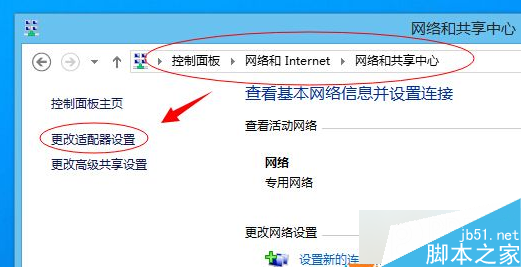
Windows XP 管理無線網路設定檔 (Profile) 的介面隱藏在「網路連線」屬性中。需手動刪除舊的/錯誤的無線網路設定 (如密碼變更、SSID 隱藏、驗證方式變更) 時,可透過以下步驟操作。
清除步驟
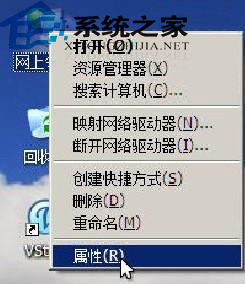
- 桌面/「我的電腦」中右鍵 「網路鄰居」 (或控制台 → 「網路連線」) → 選 「內容」。
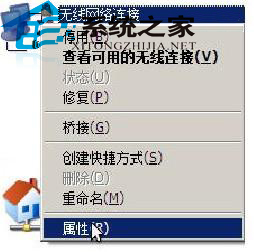
- 在「網路連線」視窗中,右鍵 「無線網路連線」 → 選 「內容」。
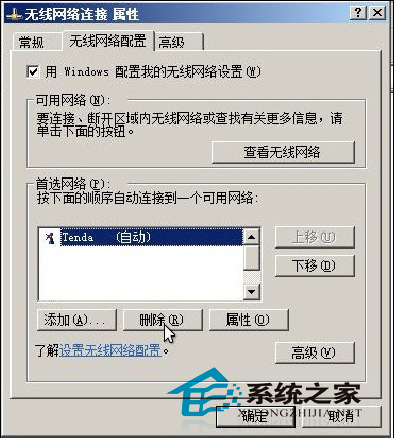
- 切換到 「無線網路組態」 索引標籤。
- 在 「慣用網路」 清單中,選中欲刪除的無線網路設定檔 (SSID),按 「移除」。
- 按「確定」關閉所有視窗,該無線網路設定檔即從系統中刪除。
補充說明
- 無線網路設定檔實際以 XML 格式儲存於 `%ALLUSERSPROFILE%\Microsoft\Windows\Networks\` (或舊版路徑),亦可直接前往該資料夾刪除對應 `.xml` 檔案。
- 刪除後重新連線該 SSID 時,系統會提示重新輸入密鑰/選擇驗證方式,等同重新建立設定檔。
- Windows 7/8/10 請使用「管理無線網路」 (控制台) 或「設定」→「網路與網際網路」→「Wi-Fi」→「管理已知網路」刪除。