Edge 瀏覽器不支援書籤匯出,換裝置需同步書籤。Win10 高度整合 Outlook 帳號,登入即可無縫同步。
同步步驟
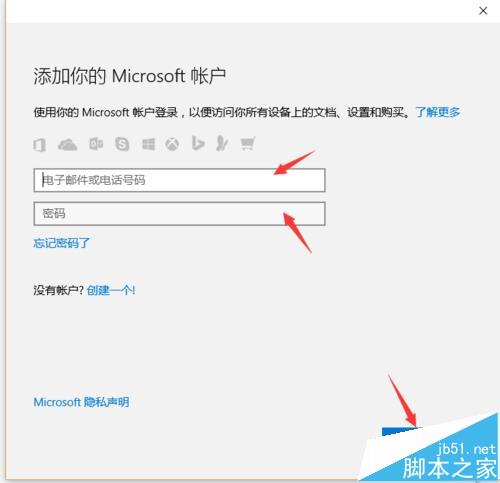
- 需一組 Outlook 帳號 (可搜尋 Outlook 申請),Win10 設定中登入
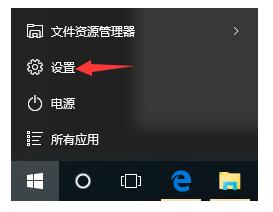
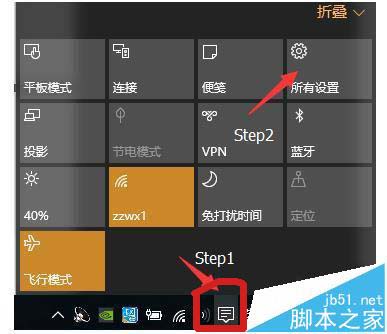
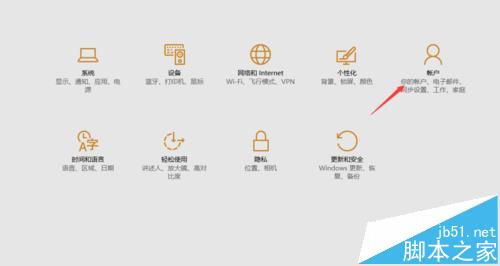
- 開始選單 → 「設定」 (或通知面板齒輪圖示)
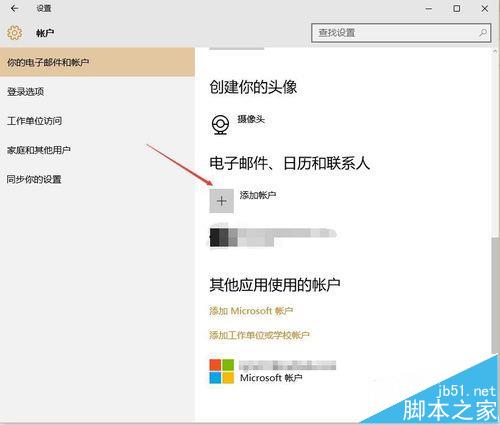
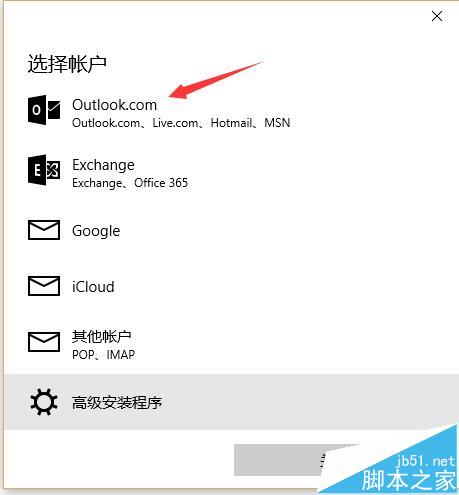
- 設定介面 → 「帳戶」 → 「新增帳號」 → 選擇 outlook.com → 輸入帳號密碼登入
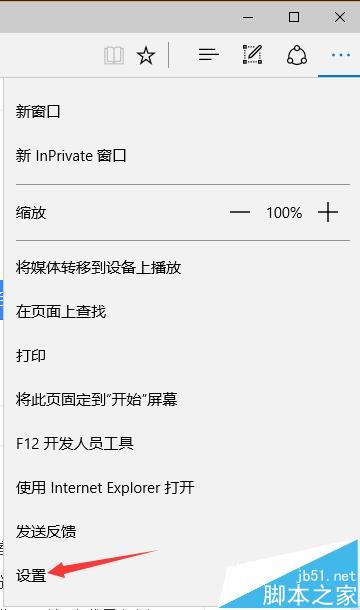
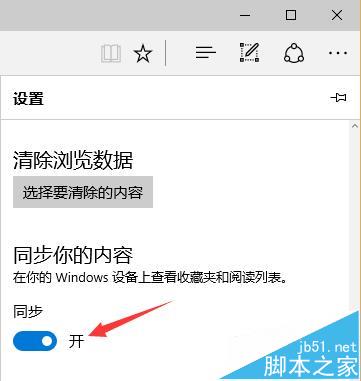
- 登入完成後開啟 Edge → 右上角「更多」 (三個點) → 「設定」 → 開啟 同步,書籤即自動同步

注意事項
除 Outlook,亦可使用其他郵箱帳號。
相關推薦
- Win10 如何設定郵件自動同步?
- Win10 內建郵件無法與 163 網易郵箱同步怎麼辦?
- Win10 OneDrive 如何設定不與本機同步?
- Win10 Edge 如何做筆記並同步到 OneNote?