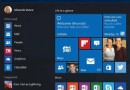
下載到英文版 Win10 ISO 安裝後,介面預設為英文。透過安裝簡體中文語言包、語音包、手寫包,並調整區域語言設定,可將系統完整漢化並啟用 Cortana 中文語音助手。
準備工具
- Win10 簡體中文語言包/語音包/手寫包(可從百度網盤等渠道獲取)。
- 啟用腳本(批次檔,需以系統管理員身分執行)。
核心步驟(圖文詳解)
- 以管理員身分執行啟用腳本:右鍵 `.bat` 檔 → 「以系統管理員身分執行」,等待命令視窗跑完三段指令。
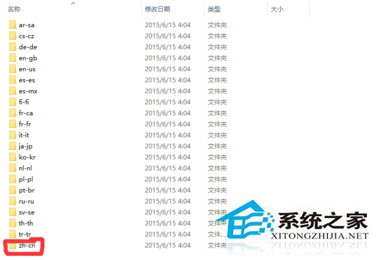
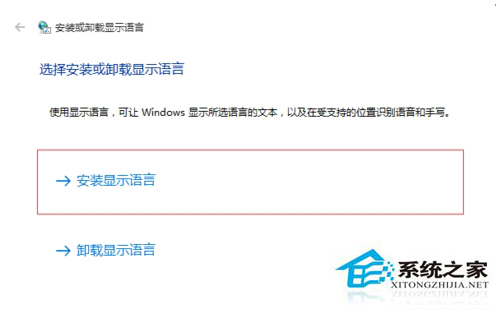
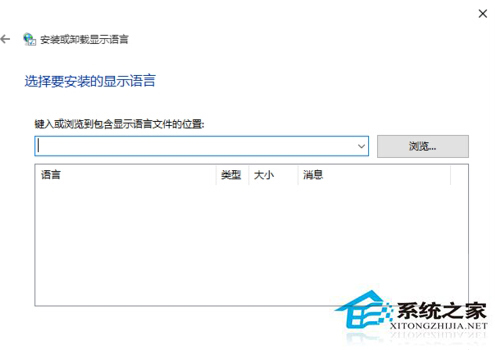
- 安裝語言包:`Win+R` → `lpksetup` → 選擇「安裝顯示語言」 → 瀏覽選擇下載的中文語言包資料夾 → 依提示安裝。
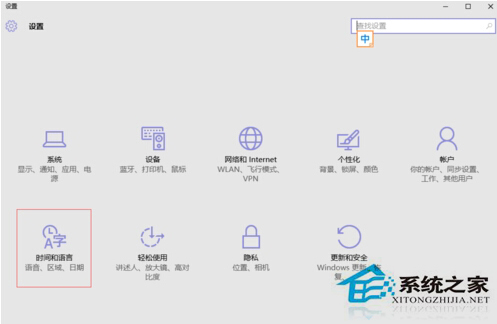
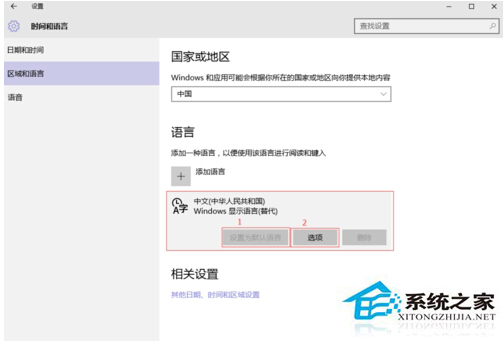
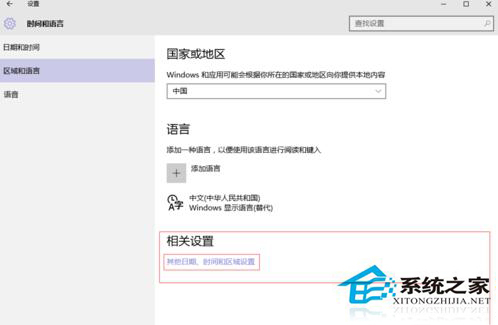
- 設定顯示語言:設定 → 「時間與語言」 → 「地區與語言」 → 將「中文 (簡體)」設為預設 → 點擊「選項」 → 「下載語言包」(若未自動下載)。
- 新增中文輸入法:同頁面「新增鍵盤」 → 選擇「微軟拼音」或「微軟五筆」。
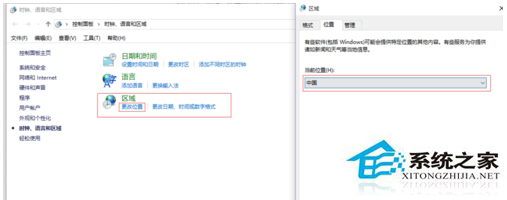
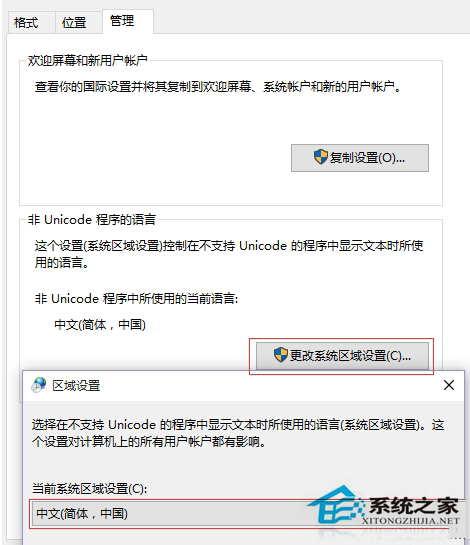
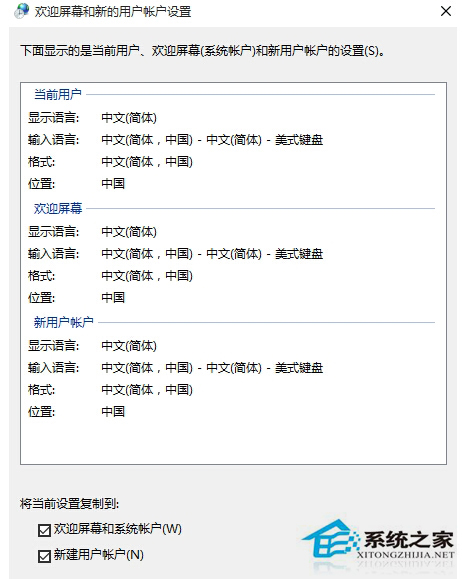
- 調整區域格式:返回「時間與語言」 → 「其他日期、時間與區域設定」 → 「變更位置」選「中國」 → 「系統管理」索引標籤 → 「變更系統地區設定」 → 「目前的系統地區設定」選「中文 (簡體,中國)」 → 勾選「歡迎畫面和系統帳戶」與「新使用者帳戶」 → 確定。
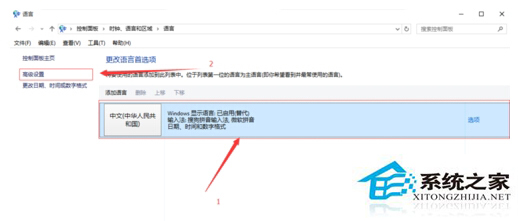
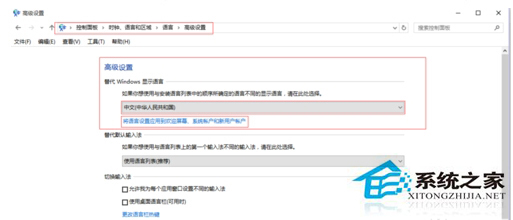
- 控制台語言最終確認:控制台 → 「語言」 → 確認中文在最上方 → 「進階設定」 → 「覆寫 Windows 顯示語言」選中文 → 儲存。
關鍵提醒
- Win10 設定 App 與控制台語言設定尚未完全統一,**兩邊都要設定**才能確保全系統生效。
- 語音包安裝後需重新登入/重啟才能在 Cortana 中生效。
- 啟用腳本若擔心安全,可先改副檔名為 `.txt` 檢查內容再改回 `.bat` 執行。
完成上述步驟,英文版 Win10 即可完美變身中文版,Cortana 小娜也能聽懂中文指令。