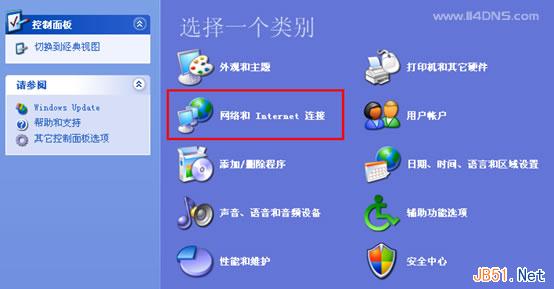
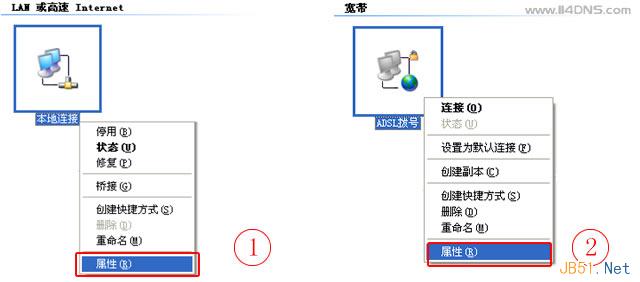
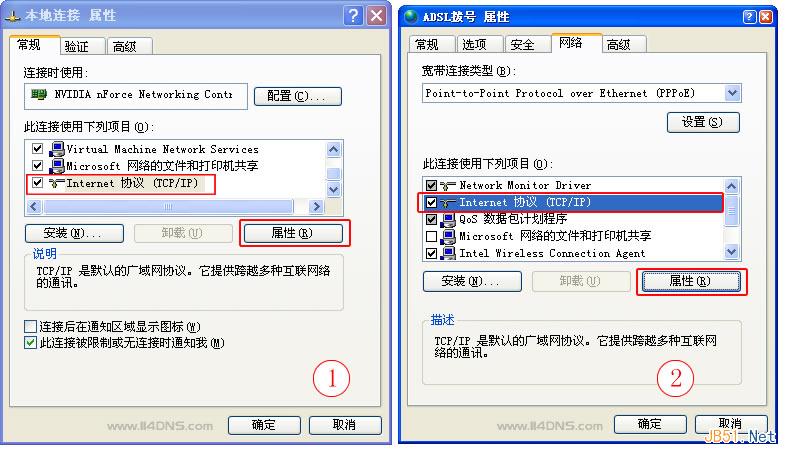
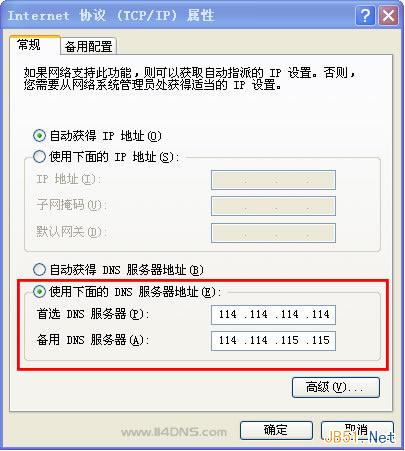
DNS 伺服器負責將網域名稱解析為 IP 位址,使用可靠的公共 DNS(如 114DNS、Google 8.8.8.8、Cloudflare 1.1.1.1)可提升解析速度、避免 ISP 劫持、阻擋惡意網域。本文以 Windows XP 為例,說明如何針對「區域連線」或「ADSL 撥號」介面卡設定 DNS 伺服器位址。
114.114.114.114114.114.115.115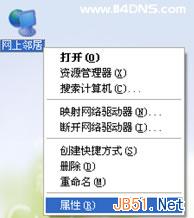
| 提供者 | 慣用 | 替代 | 特色 |
|---|---|---|---|
| 114DNS | 114.114.114.114 | 114.114.115.115 | 國內解析快、攔截釣魚/惡意網域 |
| 8.8.8.8 | 8.8.4.4 | 全球任何、支援 DNSSEC、DoH/DoT | |
| Cloudflare | 1.1.1.1 | 1.0.0.1 | 隱私優先、不記錄 IP、速度極快 |
| OpenDNS | 208.67.222.222 | 208.67.220.220 | 家長控制、分類過濾 |
| 阿里雲 | 223.5.5.5 | 223.6.6.6 | 國內優化、反劫持 |
開啟命令提示字元,輸入 nslookup www.google.com,觀察回應的 DNS 伺服器是否為剛設定的位址;或瀏覽 https://www.114dns.com 點擊「檢測」確認生效。