現代筆電/迷你主機多無光碟機,Win7 重裝系統仍有多種無光碟方案。核心邏輯:**將安裝來源 (ISO/映像檔) 轉化為可開機媒體 (USB/虛擬光碟/硬碟分區),引導電腦從該媒體啟動安裝**。
方法一:ISO 掛載/解壓直接在 Windows 環境下安裝 (最簡單、需原系統尚能開機)
- 下載 Win7 純淨版 ISO (MSDN/itellyou/官方)。
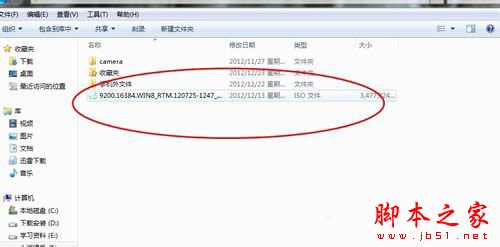
- Win7 雙擊 ISO 可直接掛載為虛擬光碟機 (或用 WinRAR/7-Zip 解壓)。
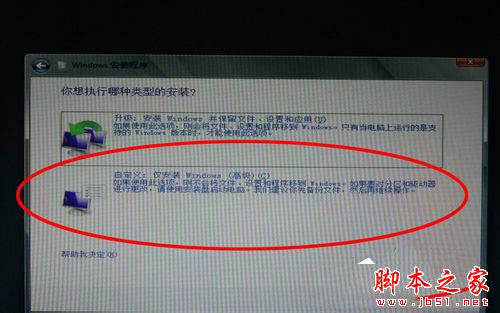
- 執行 `setup.exe` → 選「立即安裝」→ 選擇安裝磁碟區 (可保留檔案/全新安裝) → 全自動完成,過程多次重開機。
方法二:USB 開機安裝 (通用、支援裸機/系統損壞)
- 準備 8GB+ USB 隨身碟。
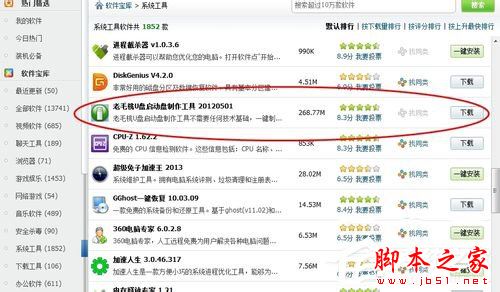
- 用 老毛桃/微PE/ventoy/Rufus 等工具將 USB 製作為 WinPE 開機盤 (含 Win7 安裝映像)。
- 開機進 BIOS (通常 F12/F11/Del) → 設定 USB 為第一啟動順序。
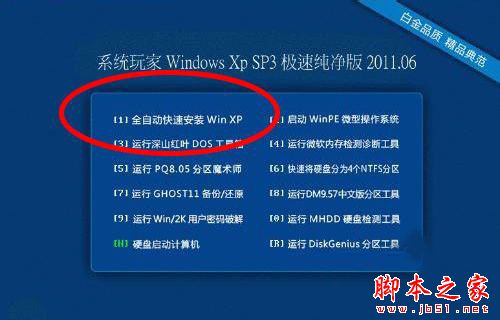
- 進入 WinPE 選單 → 選「安裝 Win7」→ 選目標分區 → 自動部署。
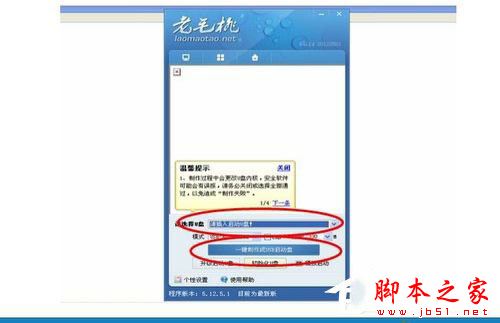
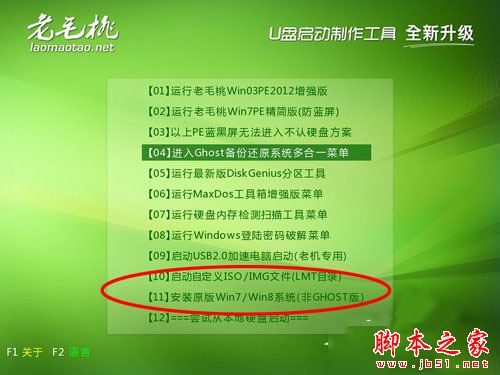
方法三:行動硬碟安裝 (原理同 USB、容量大可存多版本映像)
- 行動硬碟分區:一區做 WinPE 開機區,二區存放 ISO/GHO 映像檔。
- BIOS 設定行動硬碟啟動 (需支援 USB-HDD/USB-ZIP 模式)。
方法四:虛擬光碟機安裝 (DOS/WinPE 環境下掛載 ISO/GHO)
- 下載 簡易虛擬光碟機 / WinVBlock / grub4dos 等工具。
- 在 WinPE/DOS 下載入虛擬光碟機驅動 → 掛載 ISO/GHO → 執行安裝程式 (`setup.exe` 或 `ghost.exe`)。
- 全自動拷貝映像至目標分區 → 重開機完成安裝 → 裝驅動 → 設定 IP 上網。
關鍵提醒
- 安裝前必備份 C 槽重要資料 (桌面、文件、下載、收藏夾、郵件、資料庫)。
- GHOST 映像 (`.gho`) 安裝速度最快 (10-15 分鐘),但可能含推廣軟體/驅動不全,建議用純淨 ISO 手動安裝 (30-60 分鐘) 乾淨可控。
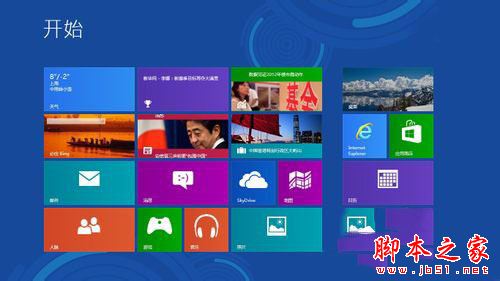
- Win7 官方主流支援已結束 (2020/1/14),新裝機強烈建議直接安裝 Win10/11 獲得安全更新。