下載破解補丁、Keygen、修改版程式時,Win10 內建 Windows Defender 即時防護常誤判為惡意軟體並**自動隔離/刪除**,且不彈窗詢問。臨時關閉即時防護下載完成後再開啟,可避免檔案被秒刪,同時不長期裸奔。
操作步驟
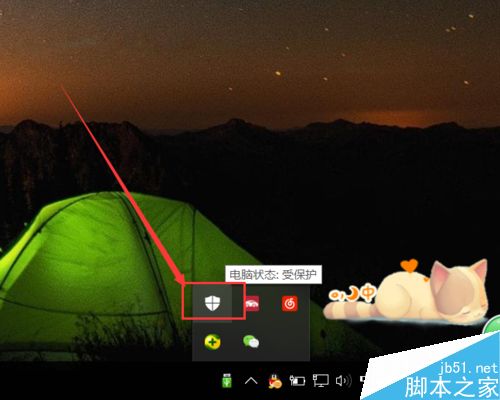
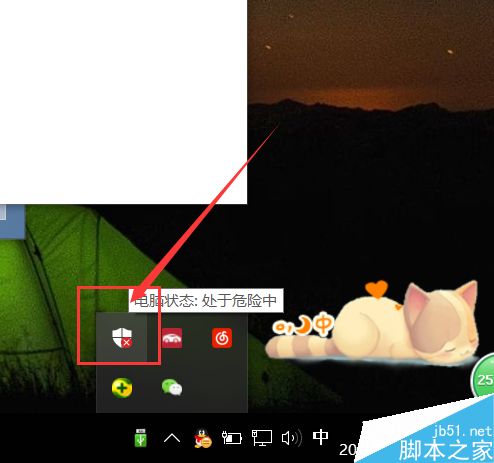
- 工作列右下角系統托盤找 Windows Defender 盾牌圖示 → 右鍵 → 開啟。
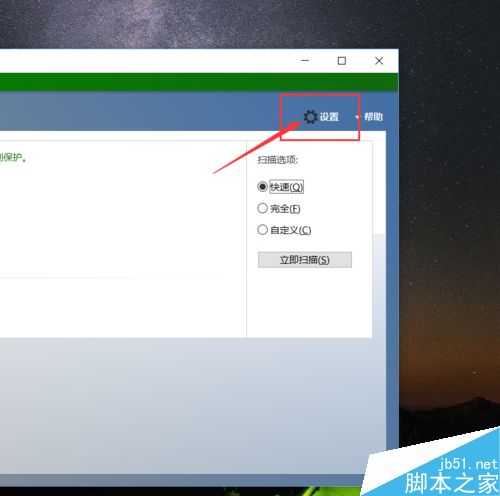
- 主介面右上角點選 設定 (齒輪圖示)。
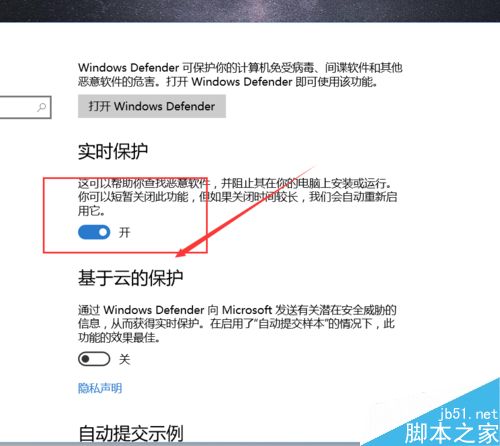
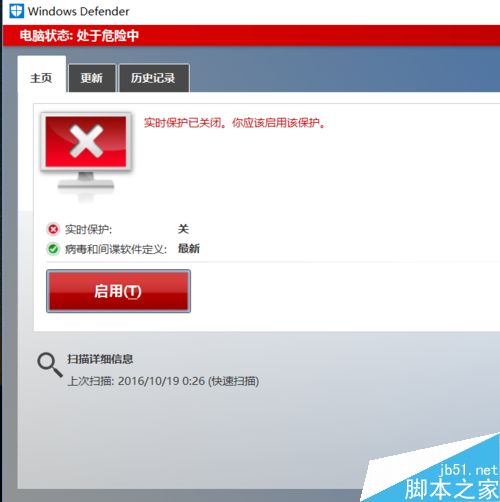
- 跳轉至「設定」App → Windows Defender / 病毒與威脅防護 → 將 即時防護 開關 **關閉**。
- 托盤圖示變為 黃色警告/關閉狀態,即時防護已暫停。
- 立即下載目標檔案 (破解補丁通常體積小、秒完)。
- 下載完成、驗證檔案完整性 (SHA256/數位簽章) → **立即重新開啟即時防護**。
進階替代方案 (不關閉整體防護)
- 排除資料夾:設定 → 病毒與威脅防護 → 病毒與威脅防護設定 → 管理設定 → 排除項 → 新增排除 → 選「資料夾」指向下載目錄 (如 `D:\Downloads\Cracks`)。
- 排除檔案類型/進程:同介面可排除特定副檔名 (`.exe` 風險高、不建議) 或進程名稱。
- PowerShell 一鍵切換:
`Set-MpPreference -DisableRealtimeMonitoring $true` (關閉)
`Set-MpPreference -DisableRealtimeMonitoring $false` (開啟)
可存為 `.ps1` 腳本右鍵「以系統管理員執行」快速切換。
⚠️ 安全警示
- 破解/修改版檔案**極高風險**攜帶後門/挖礦/勒索軟體,**僅在虛擬機/沙箱/隔離環境測試**,主力機嚴禁執行。
- 關閉即時防護期間**切勿瀏覽不明網站、開啟不明附件、插入不明 USB**。
- 下載完成**立即掃描該檔案** (右鍵 → 使用 Windows Defender 掃描) 再決定是否執行。
相關推薦