Windows XP Windows 7 Windows 2003 Windows Vista Windows 綜合教學 Linux 系統教學
Windows 10 Windows 8 Windows 2008 Windows NT Windows Server 電腦軟體教學
您现在的位置: Windows教程網 >> Windows教程 >  >> Windows 綜合教學 >> 關於 Windows

Windows 8 必學 10 大使用技巧:上帝模式、進階使用者選單、鎖定畫面自訂、全應用畫面等

編輯:關於 Windows

Windows 8 引入 Metro 介面、移除傳統開始選單,讓許多習慣 Win7 的使用者感到困擾。掌握以下 10 大技巧,能讓您快速適應並高效操作 Win8。

  1. 啟用「上帝模式」: 在桌面建立新資料夾,命名為 GodMode.{ED7BA470-8E54-465E-825C-99712043E01C},即可獲得一個包含所有控制台設定項目的超級資料夾,放在桌面右上角隨時存取。
  2. 任務列建立「緊急開始選單」: 任務列右鍵 → 工具列 → 新增工具列 → 資料夾路徑輸入 %ProgramData%\Microsoft\Windows\Start Menu\Programs,即可在任務列右側獲得類似傳統開始選單的彈出選單。
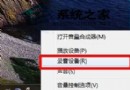
  3. 善用「進階使用者選單」 (Win+X):** Win + X 或滑鼠右鍵點擊開始按鈕 (Win8.1) / 左下角熱區 (Win8),快速存取控制台、裝置管理員、磁碟管理、事件檢視器、命令提示字元 (系統管理員)、工作管理器、執行、搜尋、檔案總管等核心工具。可用第三方工具 (如 Win+X Menu Editor) 自訂選單項目。
  4. 自訂鎖定畫面: 設定 → 電腦設定 → 個人化 → 鎖定畫面,可更換背景圖片、選擇顯示詳細狀態的應用 (行事曆、郵件、天氣等) 與快速狀態應用 (最多 7 個)。
  5. 鎖定鎖定畫面圖片防變更: 需編輯登錄檔 HKEY_LOCAL_MACHINE\SOFTWARE\Policies\Microsoft\Windows\Personalization 新增 DWORD LockScreenImage,適合共用電腦環境。
  6. 完全停用鎖定畫面直接進桌面: 執行 gpedit.msc → 電腦設定 → 系統管理範本 → 控制台 → 個人化 → 「不顯示鎖定畫面」設為「已啟用」。或登錄檔 HKEY_LOCAL_MACHINE\SOFTWARE\Policies\Microsoft\Windows\Personalization 新增 DWORD NoLockScreen=1。重啟生效。
  7. 駕馭新版檔案總管 (Ribbon 介面): 善用「常用」、「共用」、「檢視」索引標籤的功能按鈕 (複製路徑、選取反向、隱藏項目、檔案副檔名顯示),比舊版選單更直觀高效。
  8. 使用「所有應用程式」畫面: 開始畫面右鍵 (或向上滑動) → 「所有應用程式」,左側為 Windows Store 應用,右側為傳統桌面應用,可一次瀏覽所有已安裝程式。右鍵應用可「釘選到開始畫面」或「釘選到工作列」。
  9. 建立「應用程式資料夾」捷徑: 桌面或開始畫面建立資料夾,將常用應用捷徑拖入整理,或在「所有應用程式」畫面多選應用 → 右鍵「開啟檔案位置」批次複製捷徑至自建資料夾。
  10. 讓郵件應用支援 POP3 信箱: Win8 郵件應用不支援 POP3,解法:在 Gmail/Outlook.com 設定「透過 POP3 取得其他帳戶郵件」,再將 Gmail/Outlook 帳戶加入 Win8 郵件應用,間接收取 POP3 信件。

Win 8.1 重要改進

  • 恢復「開始按鈕」 (左下角),右鍵即為進階使用者選單 (Win+X)。
  • 可設定開機直接進桌面 (工作列屬性 → 導覽 → 勾選「登入時改為前往桌面」)。
  • 所有應用程式畫面預設顯示桌面應用優先。
  • 搜尋整合 (Win+S) 可同時搜尋檔案、設定、網頁、應用。

善用這些技巧,Windows 8 其實比 Win7 更鍵盤友善、操作更高效,關鍵在於從「選單思維」轉為「搜尋/熱鍵思維」。

Copyright © Windows教程網 All Rights Reserved