Windows XP Windows 7 Windows 2003 Windows Vista Windows 綜合教學 Linux 系統教學
Windows 10 Windows 8 Windows 2008 Windows NT Windows Server 電腦軟體教學
您现在的位置: Windows教程網 >> Windows教程 >  >> Windows 綜合教學 >> 關於 Windows

Windows 7 關閉程式相容性助手 (PCA) 完整教學:徹底解決彈窗干擾

編輯:關於 Windows

Windows 7 內建的「程式相容性助手」(Program Compatibility Assistant,簡稱 PCA) 雖然初衷是協助偵測舊版軟體相容性,但經常在使用者執行正常程式時彈出警告視窗,顯示「此程式可能有相容性問題」,實際上大多數情況下程式運作完全正常,反而干擾工作流程。若您想徹底關閉這項功能,請依照下列步驟操作:

什麼是程式相容性助手?

PCA 會監控使用者安裝與執行的程式,並嘗試偵測已知的相容性問題。當它判定某程式可能存在問題時,便會跳出提示視窗建議執行相容性疑難排解。對於熟悉系統的使用者來說,這類提示往往屬於誤報,關閉服務即可永久停止彈窗。

關閉 PCA 服務的詳細步驟

  1. 按下鍵盤快捷鍵 Win + R 開啟「執行」對話框,輸入 services.msc 並按 Enter,啟動「服務」管理嵌入式管理單元。
    輸入 services.msc 開啟服務管理員
    圖 1:輸入「services.msc」開啟服務管理員
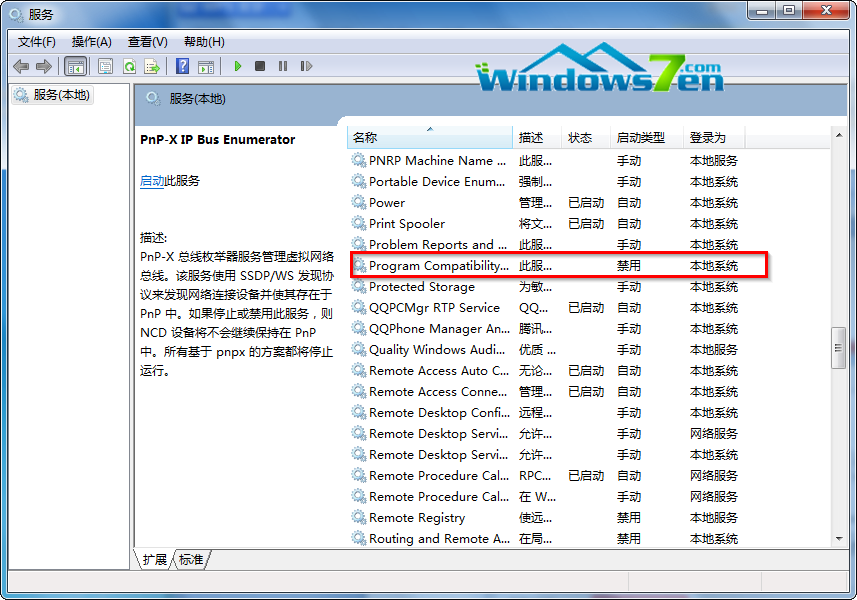
  2. 在服務清單中向下捲動,找到 Program Compatibility Assistant Service,雙擊開啟其屬性視窗。
    Program Compatibility Assistant Service 服務項目
    圖 2:找到 Program Compatibility Assistant Service
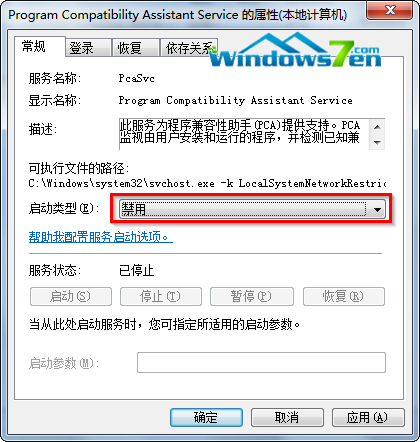
  3. 在屬性視窗中,將「啟動類型」下拉選單改為 停用,接著點擊「服務狀態」下的 停止 按鈕,最後按下「確定」儲存變更。
    將啟動類型設為停用並停止服務
    圖 3:停用服務並停止當前執行
  4. 重新啟動電腦,設定即生效。之後 PCA 將不再自動啟動,也不會再彈出相容性提示視窗。

提示:若日後需要暫時啟用相容性疑難排解,可至同一服務視窗將啟動類型改回「手動」或「自動」,並啟動服務即可。

Copyright © Windows教程網 All Rights Reserved