Windows 7 內建「密碼重設磁碟」功能,能在忘記密碼時透過預先製作的 USB 隨身碟或記憶卡重設密碼,**前提是必須在忘記密碼前預先製作**。以下為完整製作流程。
製作密碼重設磁碟步驟
- 插入 USB 隨身碟 (或 SD 卡),建議專用一支,標示清楚。
- 開啟 控制台 → 使用者帳戶與家庭安全 → 使用者帳戶。
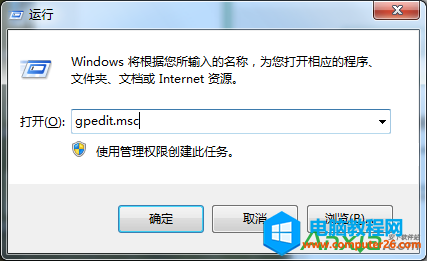
- 左側點選 「建立密碼重設磁碟」,啟動「遺忘密碼精靈」。
- 點擊「下一步」,選擇插入的 USB 裝置磁碟機代號,點擊「下一步」。
- 輸入**目前登入使用者的密碼** (非新密碼),點擊「下一步」。精靈開始建立
userkey.psw 金鑰檔。
- 進度條完成後點擊「完成」。USB 根目錄會產生
userkey.psw 檔案 (隱藏、系統屬性)。
使用密碼重設磁碟重設密碼
- 登入畫面輸入錯誤密碼後,會出現 「重設密碼」 連結,點擊進入精靈。
- 插入製作好的 USB 重設磁碟,選擇對應磁碟機,點擊「下一步」。
- 輸入**新密碼**、**確認新密碼**、**密碼提示**,點擊「下一步」→「完成」。
- 即可使用新密碼登入系統。
關鍵限制與補充方案
- 僅適用於本機帳戶,不適用於網域帳戶、Microsoft 帳戶 (Win8/10 線上帳戶)。
- 必須在忘記密碼前製作,事後無法補救。
- 一個磁碟僅能重設該使用者密碼,多使用者需各自製作。
- 若未製作重設磁碟:
- 嘗試其他有管理員權限的帳戶登入 → 控制台 → 使用者帳戶 → 管理其他帳戶 → 重設密碼。
- 使用 Windows 安裝媒體 / PE 開機盤 (如 U當家、U大師、微軟官方安裝碟修復模式) 進入命令提示字元,利用
utilman.exe / cmd.exe 替換法或第三方工具 (如 NTPWEdit、Offline NT Password & Registry Editor) 重設密碼。
- 若有系統還原點,可嘗試系統還原至設定密碼前狀態 (不保證有效)。
最佳實務建議
- 新裝系統/設定新密碼後,**立即製作密碼重設磁碟**並妥善保管 (標示帳戶名、日期)。
- 使用密碼管理工具 (如 Bitwarden、KeePass、1Password) 記錄所有密碼,避免遺忘。
- 企業環境建議部署群組原則強制密碼複雜度與定期變更,並由 IT 管理員掌握重設權限。
「密碼重設磁碟」是 Windows 7 內建最安全、免費、無需第三方工具的自救方案,**請務必趁早製作**,避免臨時抱佛腳。