Windows 10 將儲存空間管理整合至「設定」介面,提供比 Windows 8.1 更直觀、集中的視覺化工具。使用者可在單一頁面查看各磁碟用量分類、變更新內容預設儲存位置、管理應用程式大小與 OneDrive 同步設定,對 SSD 小容量裝置尤為實用。
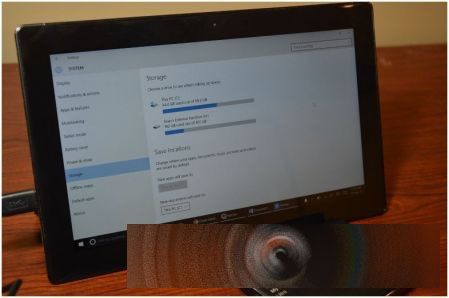
進入儲存空間設定
- Cortana 搜尋「儲存空間」或「儲存體」。
- 設定 → 系統 → 儲存體。
核心功能詳解
1. 磁碟用量總覽與分類分析
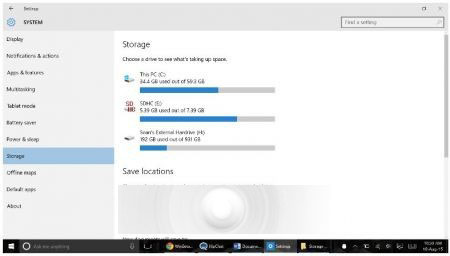
- 列出所有掛載磁碟 (C:、D:、SD 卡、外接硬碟等) 剩餘空間。
- 點擊任一磁碟 (如「這台電腦 (C:)」) 進入分類視圖:系統與保留、應用程式與遊戲、文件、圖片、影片、音樂、其他、暫存檔。
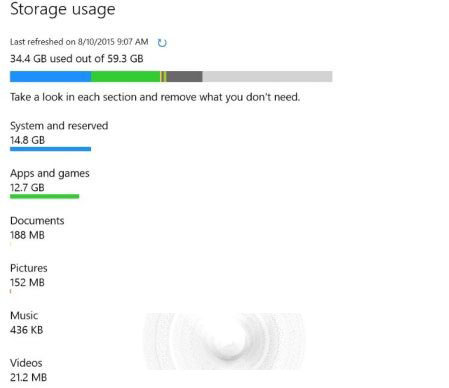
2. 變更新內容預設儲存位置
- 頁面下方「更多儲存設定」→ 「變更新內容儲存位置」。
- 可將新安裝的應用程式、文件、音樂、圖片、影片、離線地圖預設存至其他磁碟 (如 D 槽、SD 卡、外接硬碟),避免 C 槽爆滿。
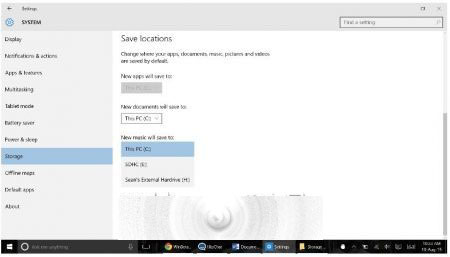
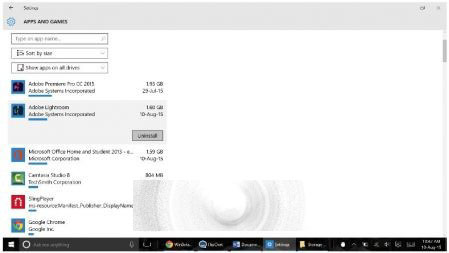
3. 應用程式與遊戲大小管理 (重點)
- 點擊分類中的「應用程式與遊戲」,列出所有應用 (含傳統 Win32 程式與 UWP App) 佔用空間,依大小排序。
- 點擊任一應用可直接「解除安裝」,無需跳轉控制台。
4. OneDrive 同步管理 (應對 Placeholder 移除)
- 點擊 OneDrive 分類 → 「管理 OneDrive」,開啟檔案總管 OneDrive 資料夾。
- 右鍵資料夾/檔案 → 「釋放空間」 (僅保留雲端) 或「永遠保留在這台裝置」 (離線可用)。
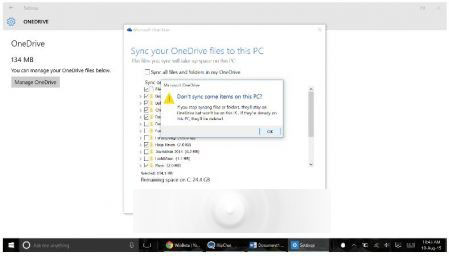
- Windows 10 移除 Windows 8.1 的「預留佔位符」功能,改為選擇性同步,用戶需手動管理本地佔用空間。
適用場景
- 小容量 SSD (128GB/256GB) 筆電/平板:定期清理暫存檔、移動大型遊戲至外接硬碟。
- 多磁碟桌機:將文件、媒體庫導向資料盤,系統盤保持精簡。
- OneDrive 重度用戶:視覺化管理哪些資料夾佔用本地空間,釋放不常用檔案。
Windows 10 的儲存空間管理雖非革命性創新,但整合度與易用性大幅提升,值得養成定期檢視習慣。