Win10 內建儲存體感知功能,可視化顯示每個磁碟分區佔用分類 (系統/應用/暫存/文件/圖片/影片/其他),並提供下鑽清理建議。操作路徑:開始 → 設定 → 系統 → 儲存體,點擊任意磁碟查看詳細佔用與清理選項。
操作步驟
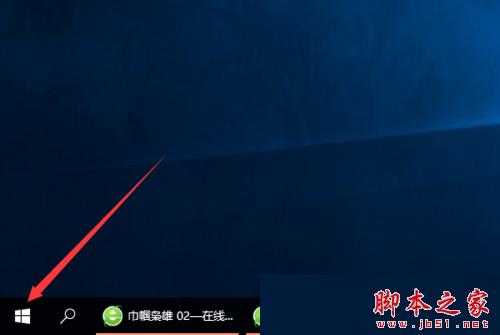
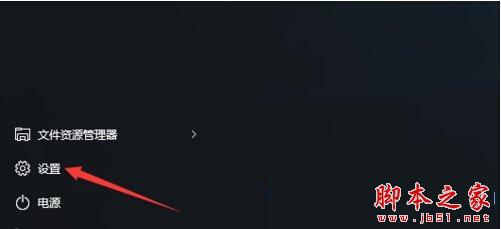
- 點擊開始按鈕 → 設定 (齒輪圖示)。
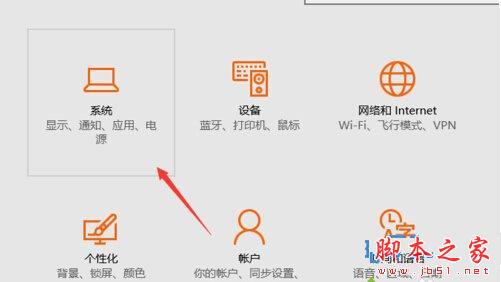
- 選擇 系統。
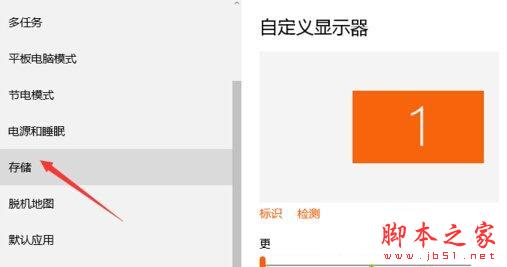
- 左側選單點擊 儲存體。
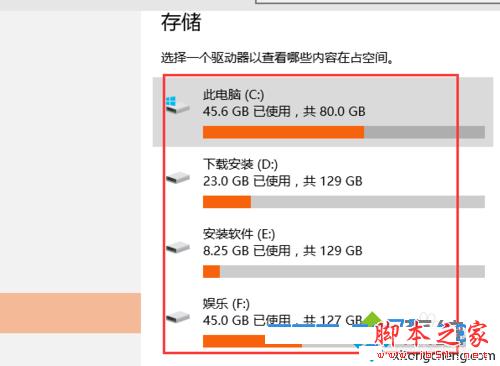
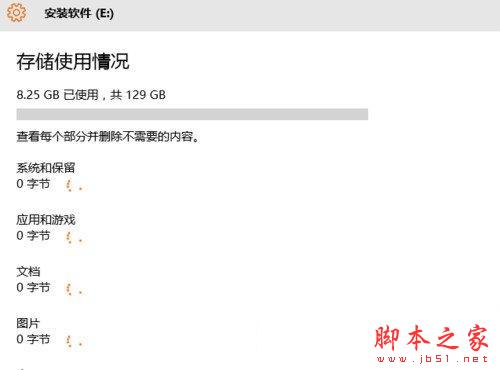
- 右側顯示所有本地磁碟 (C:、D:…),標示總容量/已用/可用空間。
- 點擊任一磁碟 (如 C:),進入詳細分類:
— 系統與保留
— 應用程式與遊戲
— 暫存檔案
— 文件/圖片/影片/音樂
— 其他
- 點擊各分類可進一步查看大檔案、清理暫存檔、移動應用至其他磁碟等操作。
進階:儲存體感知自動清理
- 在「儲存體」頁面開啟 儲存體感知 開關。
- 點擊「設定儲存體感知執行方式」 → 自訂清理頻率 (每日/每週/每月/空間不足時)、清理項目 (暫存檔、回收站超過 30 天、下載資料夾超過 60 天)。
替代工具
- WinDirStat (開源) / SpaceSniffer (免費) / TreeSize Free:視覺化磁碟佔用樹狀圖/方塊圖,適合深度清理大檔案。
- 命令列:
wmic logicaldisk get size,freespace,caption 快速查看所有磁碟剩餘空間。