企業資安需求日益嚴格,需防止機密文件透過 Lync 即時通訊外洩。Lync Server 2013 提供兩層管控:邊緣伺服器檔案篩選器封鎖內外部/聯盟用戶間的點對點檔案傳輸;會議原則禁止會議中的檔案上傳/下載。本文詳細說明設定步驟與 PowerShell 指令。
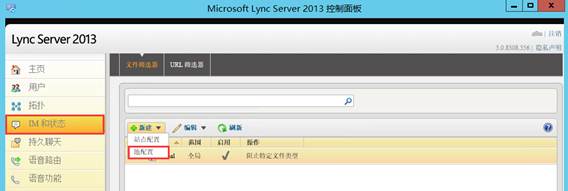
EdgeServer:EdgeName)→ 勾選「啟用檔案篩選器」→「檔案傳輸」選「全部封鎖」→ 送出。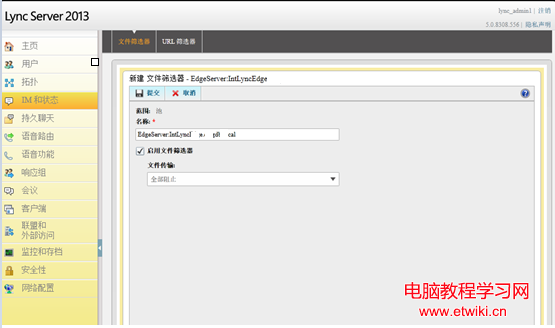
New-CsFileTransferFilterConfiguration -Identity "service:EdgeName" -Action BlockAll -Enabled $true效果: 內部使用者與外部/聯盟使用者間無法進行點對點檔案傳送。此為全域設定,無法針對特定使用者例外。
注意: 此設定將同時禁止內部會議中的檔案傳輸。
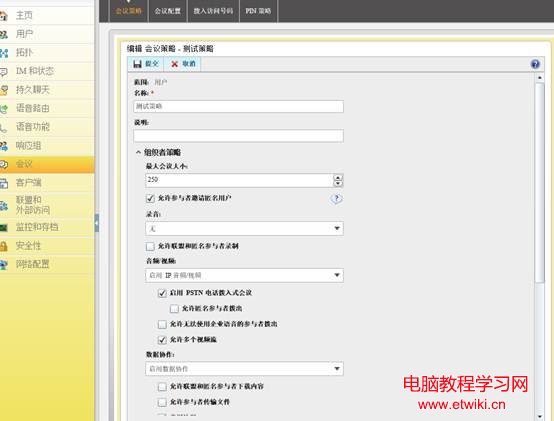
Set-CsConferencingPolicy -Identity "原則名稱" -EnableFileTransfer $false| 管控層級 | 範圍 | 可針對特定使用者 | PowerShell Cmdlet |
|---|---|---|---|
| 邊緣檔案篩選器 | 所有點對點傳輸(內↔外、內↔聯盟) | 否(全域) | New-CsFileTransferFilterConfiguration |
| 會議原則 | 會議內檔案上傳/下載(含內部會議) | 是(指派給使用者/群組) | Set-CsConferencingPolicy |
Windows 7 建立系統修復光碟完整教學:備份關鍵救命稻草
Windows 安裝 GeoServer 2.8.3 + GDAL 外掛完整教學(x64 環境關鍵:必須選 Run manually)
Win10 更新 NVIDIA 顯卡驅動圖文教程:GeForce Experience 快速安裝、帳號驗證、常見錯誤對策
Windows Server 2008 R2 Web 伺服器環境完整建置教學:ASP.NET、PHP、MSSQL、MySQL、FTP、元件全搞定
Win10 9879 运行 Steam 游戏崩溃对策:工程师建议 Win8 兼容模式/等显卡驱动更新,玩家自制批处理重启 Steam Client Service 缓解