Win8/10 雖有快速啟動,但若未正確設定常無效。以下三大技巧可將開機時間壓縮至 8 秒內 (視硬體而定):
技巧一:精簡啟動與故障修復設定
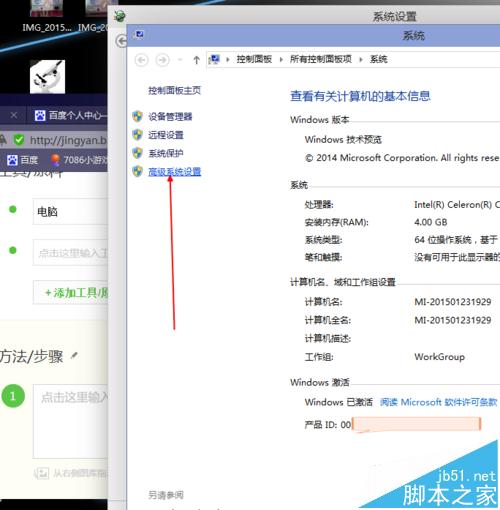
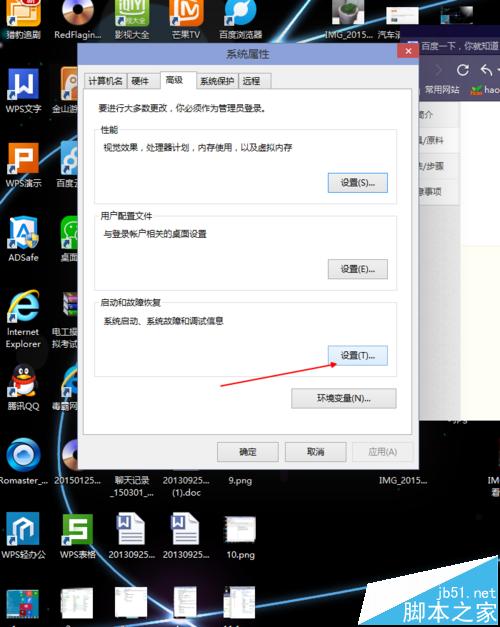
- 右鍵「此電腦」→「內容」→「進階系統設定」。
- 「進階」頁籤 → 「啟動與故障修復」→「設定」。
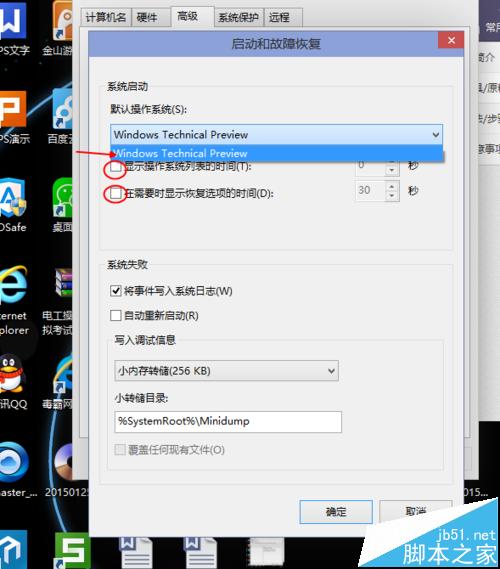
- 「系統啟動」區塊:預設作業系統選目前系統,取消勾選「顯示作業系統清單」與「顯示修復選項」 (時間歸零)。
- 確定兩次。
技巧二:msconfig 設定最大處理器核心數
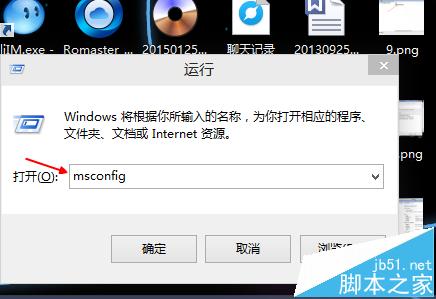
- Win+R →
msconfig。
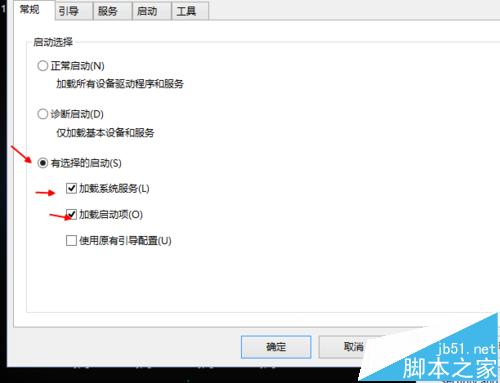
- 「一般」頁籤 → 選擇「選擇性啟動」→ 勾選「載入系統服務」、「使用原本的開機設定」。
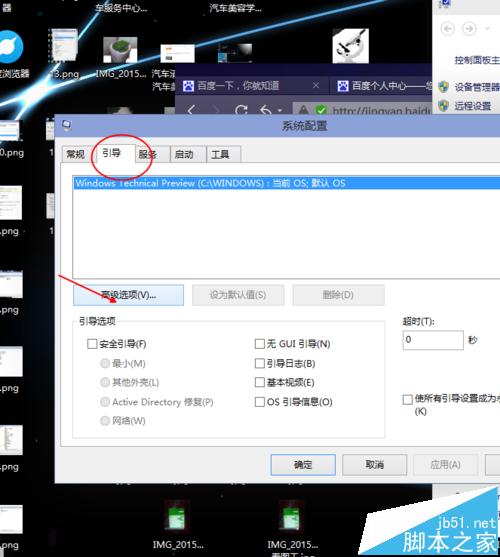
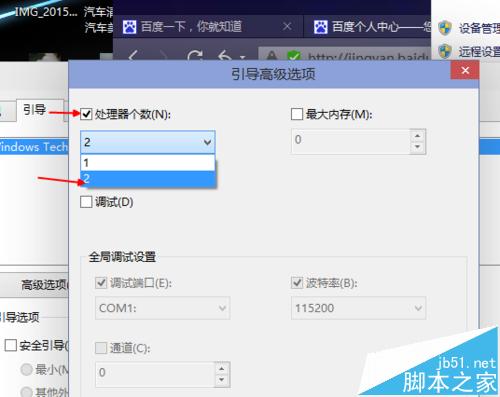
- 「開機」頁籤 → 「進階選項」→ 勾選 「處理器數目」 → 下拉選單選 最大核心數 → 確定兩次。
技巧三:群組原則強制啟用快速啟動
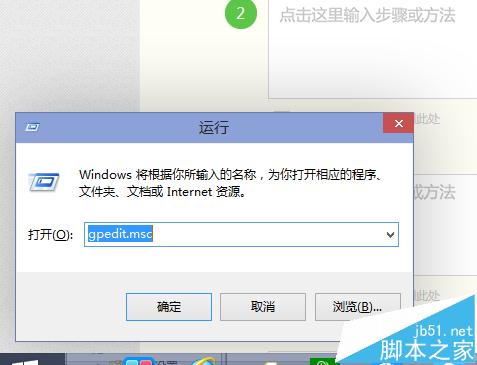
- Win+R →
gpedit.msc (專業版/企業版/教育版)。
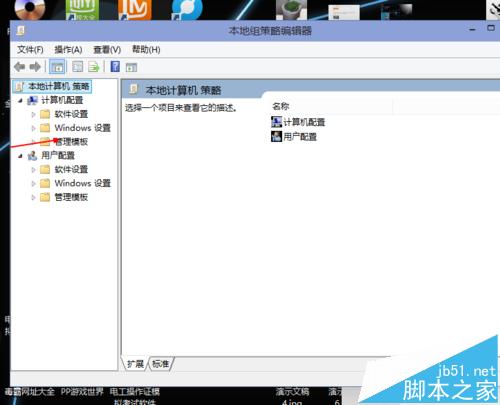
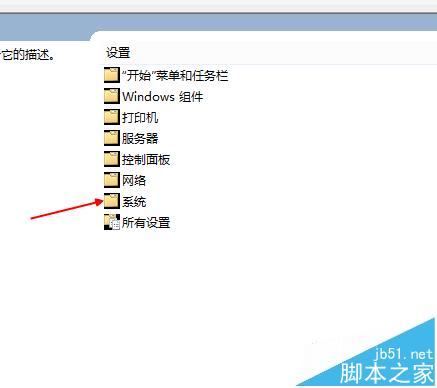
- 展開:
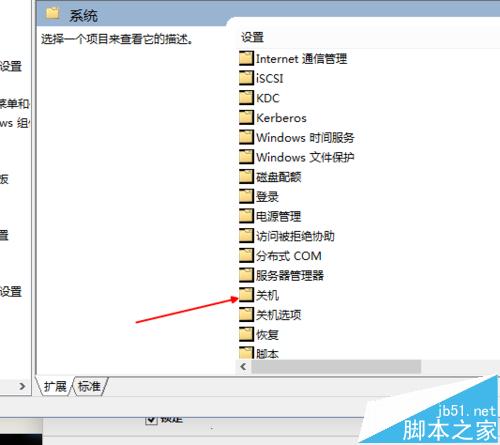
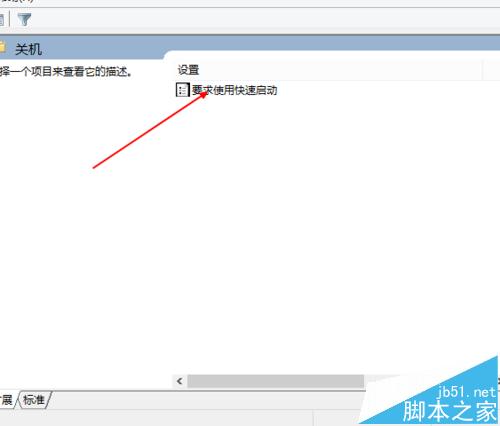
電腦設定 → 系統管理範本 → 系統 → 關機。
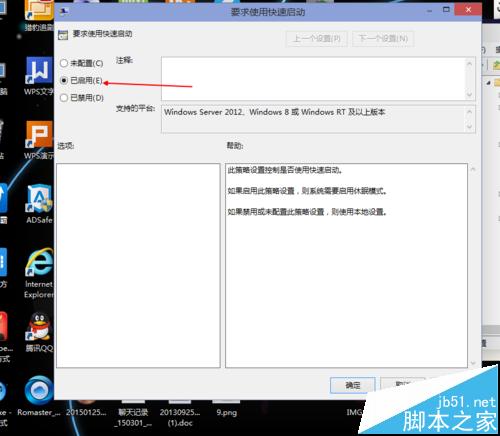
- 雙擊 「要求使用快速啟動」 → 選 「已啟用」 → 確定。
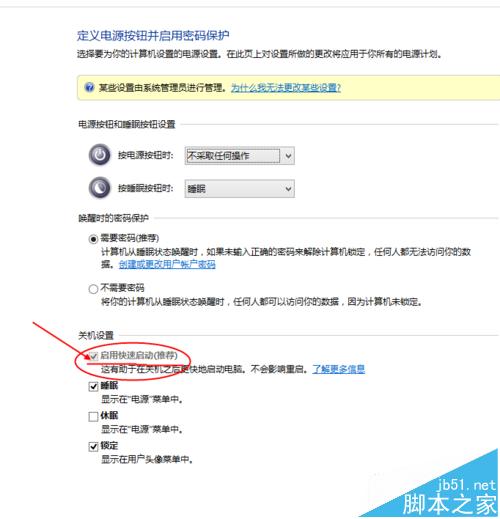
- 此後控制台電源選項中「啟用快速啟動」會變灰色 (受原則管控),但功能強制生效。
技巧四:控制台電源選項確認快速啟動勾選
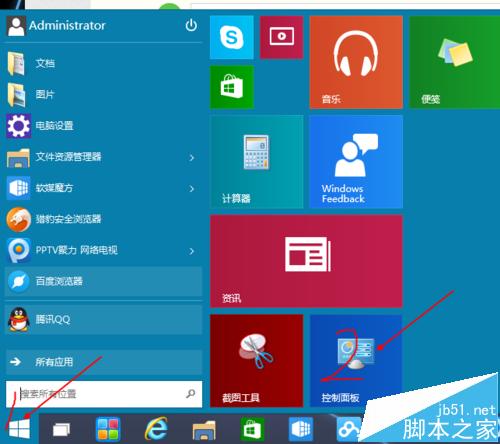
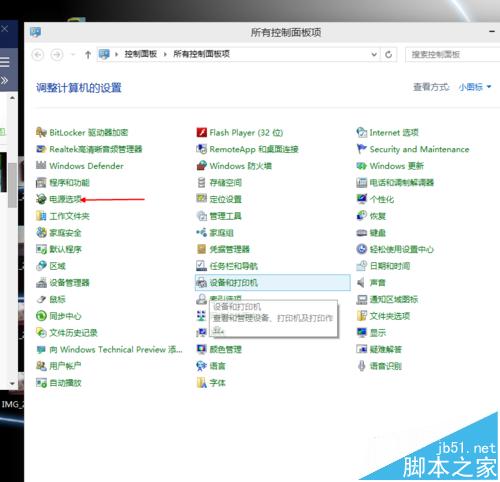
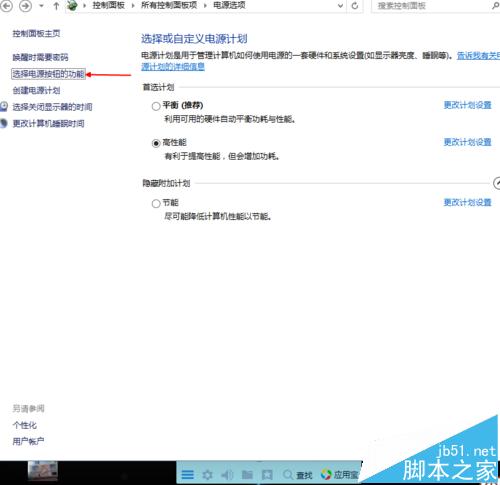
- 「控制台」→「電源選項」→「選擇電源按鈕的功能」。
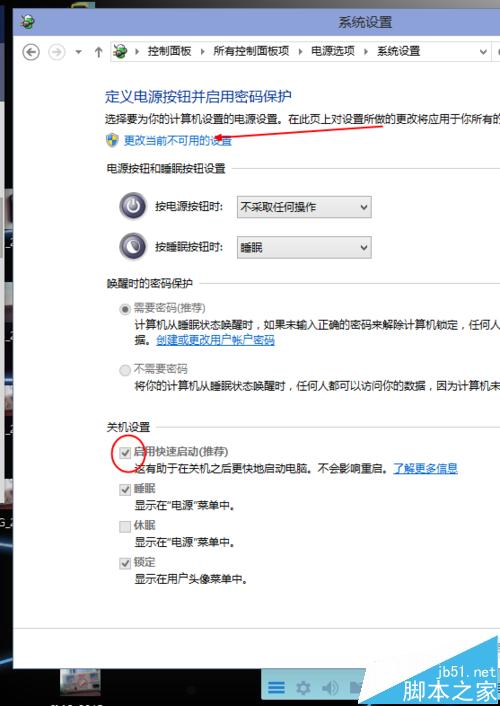
- 「變更目前無法使用的設定」→ 勾選「啟用快速啟動」→ 儲存變更。
- 若已勾選但無效,請取消勾選→重開機→再勾選→重開機。
注意事項
- 單一技巧可能即生效,若無效請組合執行。
- 開機時間受硬體 (SSD/HDD、CPU、記憶體)、啟動項目數量影響,技巧可最大化發揮硬體效能。
- 關鍵時刻 (如緊急會議) 快速開機具實用價值。
相關推薦
- Win10 關機後自動開機怎麼辦?
- Win10 開機如何設定預設開啟小鍵盤鎖?
- 32/64 位元 Win10 開機後桌面圖示自動排列解決辦法