現象:Wi-Fi 顯示「無法連線到此網路」/「網路受限」,其他裝置正常
Win8.1 對 Wi-Fi 安全性與 IP 取得機制較敏感,常見原因與解法如下。
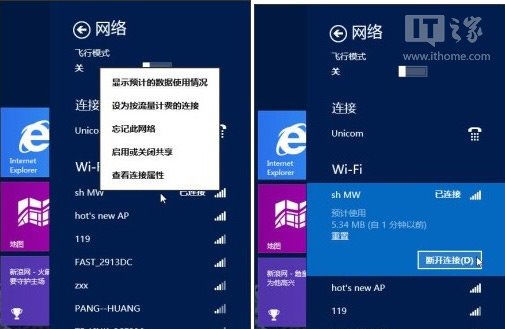
方案一:忘記網路重新連線 (重設網路設定檔)
- 設定 → 網路 → Wi-Fi → 「管理已知網路」。
- 選取問題網路 → 「忘記」。
- 重新掃描連線,輸入密碼嘗試。

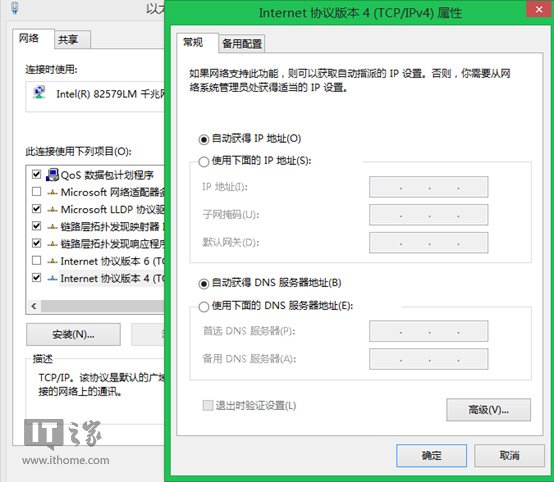
方案二:重新開機重新取得 IP (DHCP 釋放/續約)
重開機或命令提示字元執行:
ipconfig /release
ipconfig /renew
方案三:使用內建網路疑難排解
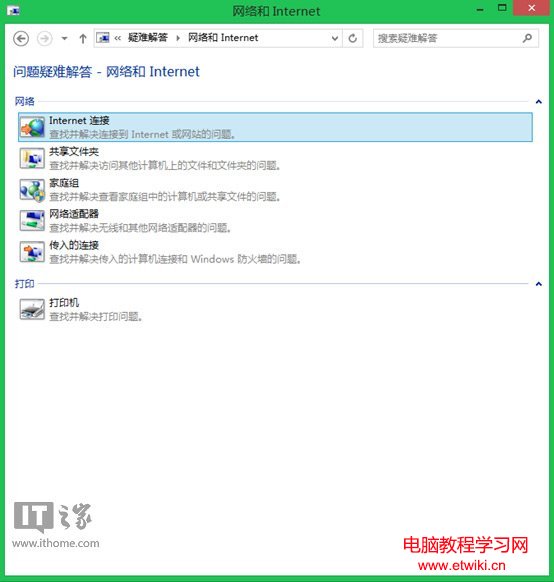
控制台 → 疑難排解 → 網路與網際網路 → 「網際網路連線」 → 執行診斷修復。
方案四:修改無線網卡進階屬性 (參考 Win8.1 Wi-Fi 掉線解決)
裝置管理員 → 網路介面卡 → 無線網卡右鍵內容 → 進階頁籤 → 調整:
• 802.11n 模式 → 停用/自動
• 頻寬 → 20MHz/自動
• 電源管理 → 取消「允許電腦關閉此裝置以節省電源」
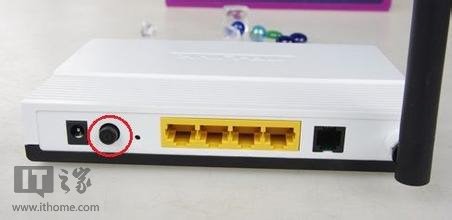
方案五:重設/更新無線路由器
- 路由器恢復出廠設定,重新設定 SSID/密碼。
- 加密方式選 WPA2-PSK (AES)。
- DHCP 伺服器啟用,IP 池足夠。
- 更新路由器韌體至最新版。