Windows XP Windows 7 Windows 2003 Windows Vista Windows 綜合教學 Linux 系統教學
Windows 10 Windows 8 Windows 2008 Windows NT Windows Server 電腦軟體教學
您现在的位置: Windows教程網 >> Windows教程 >  >> Windows 綜合教學 >> 關於 Windows

Win7/Win8 傳統 BIOS 模式安裝 SteamOS 完整圖文教學 (支援雙開機)

編輯:關於 Windows

環境需求

  • Windows 8.1 64 位元系統
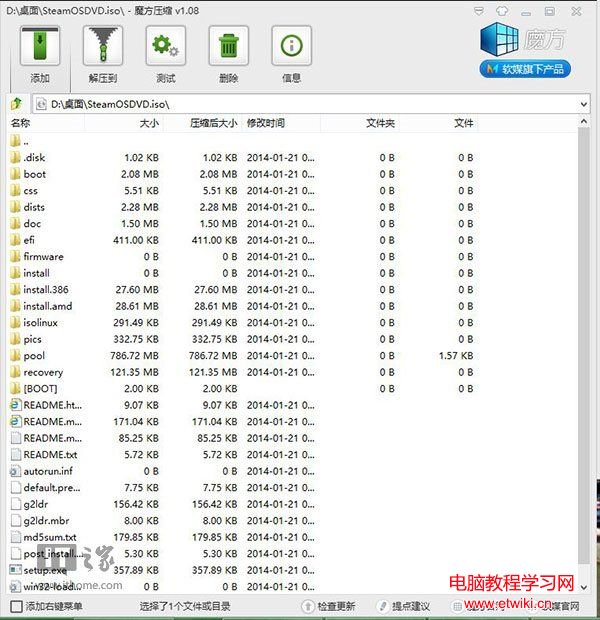
  • SteamOS ISO 映像檔
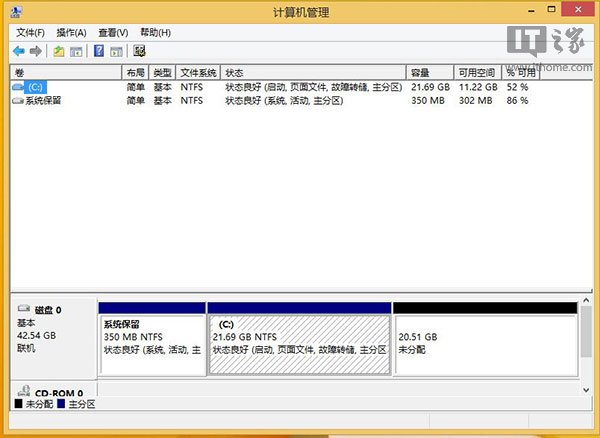
  • 本地磁碟預留一個空白分割區 (建議 200GB+)
  • 硬體:Intel/AMD 64-bit CPU、4GB+ 記憶體、NVIDIA 顯卡 (AMD/Intel 顯卡支援陸續加入)、支援 UEFI 或傳統 BIOS (修改版已支援 Legacy BIOS)

安裝流程摘要 (關鍵步驟)

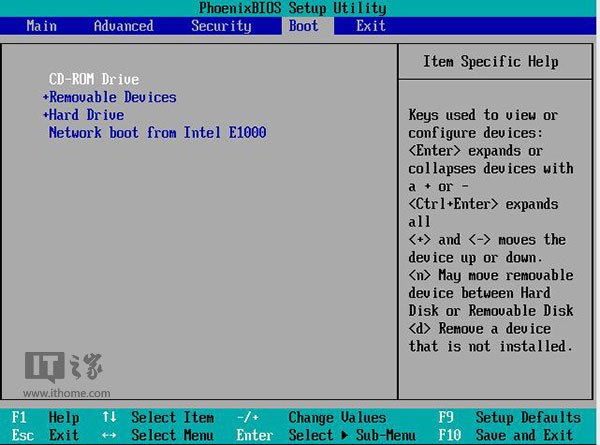
  1. BIOS 設定傳統開機序列 (DVD/USB 優先)。
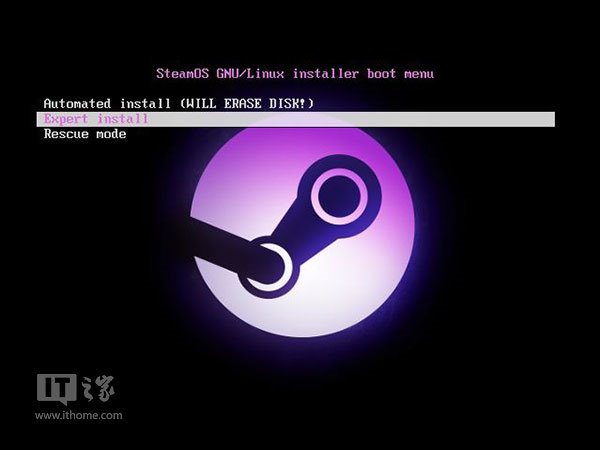
  2. SteamOS 開機選單選「Expert install」(專家安裝模式)。
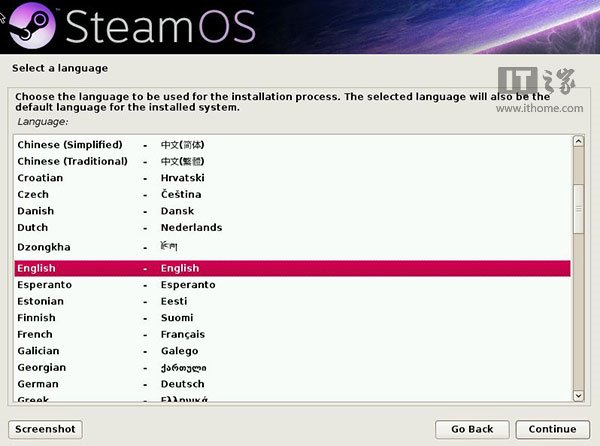
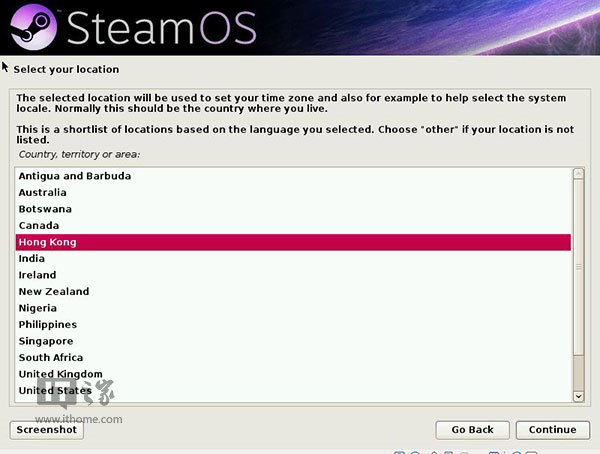
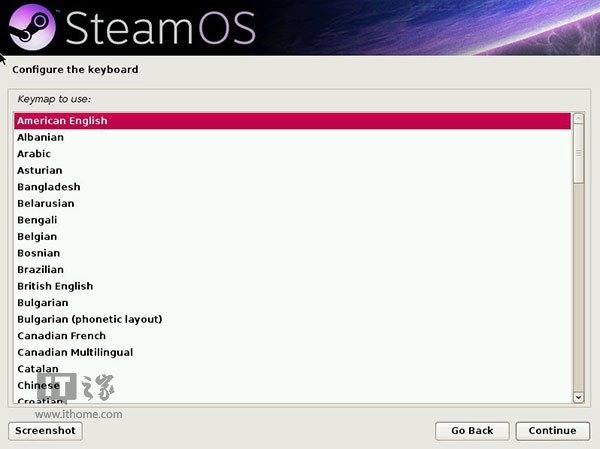
  3. 語言/地區/鍵盤全選 English/US (中文支援較弱)。
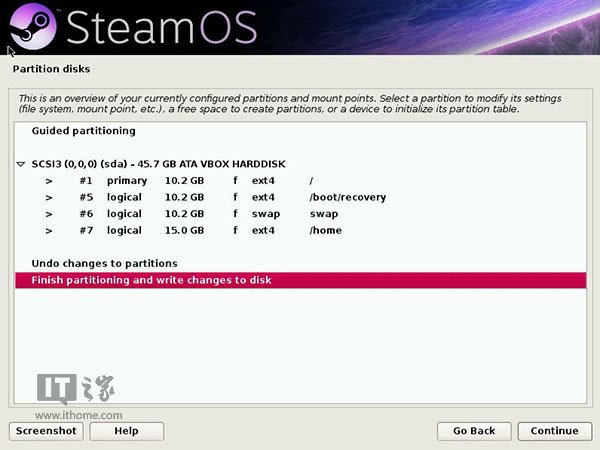
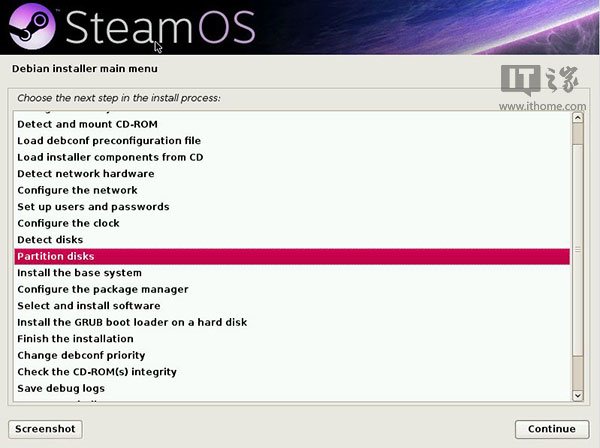
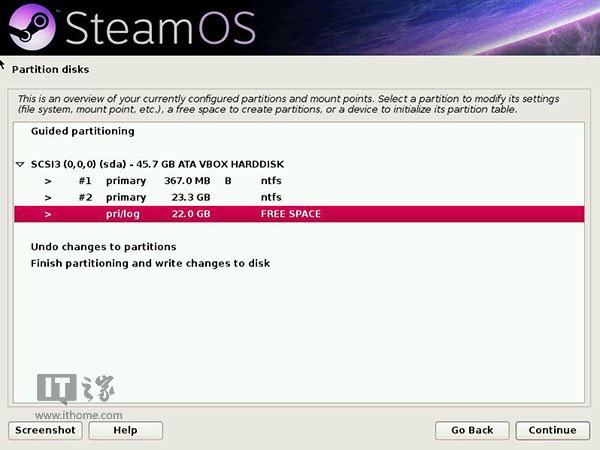
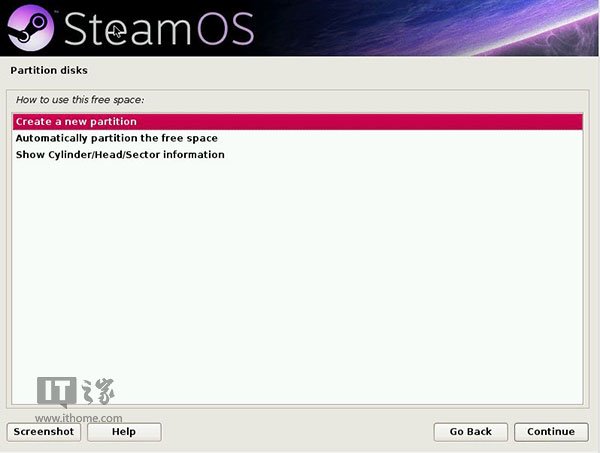
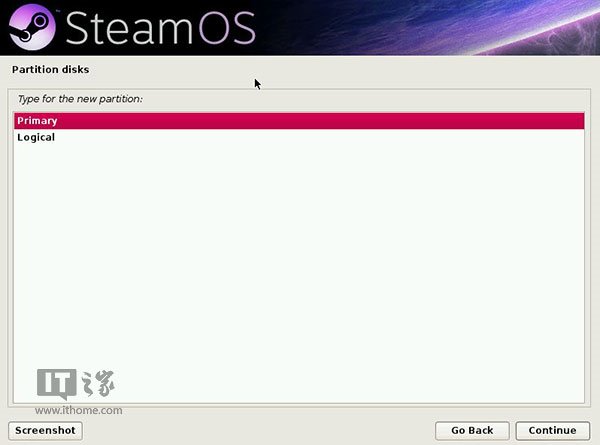
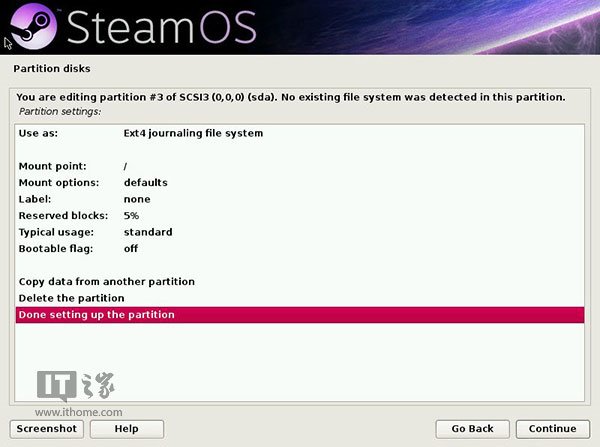
  4. 磁碟分割:選「Partition Disks」→ 選空白分割區 (Free Space) → 建立新分割區 → 設定大小、主分割區 → 自動格式化為 ext4 日誌系統。
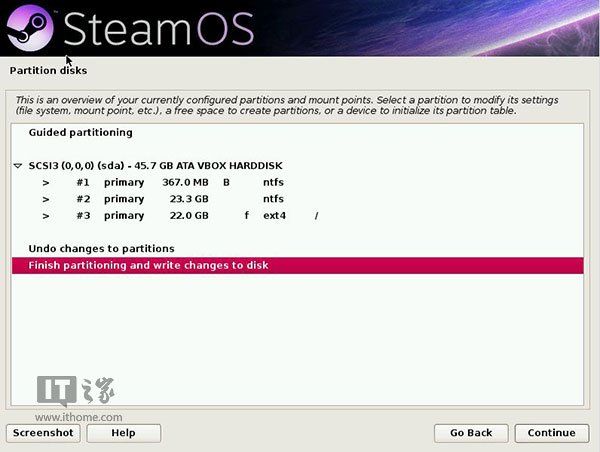
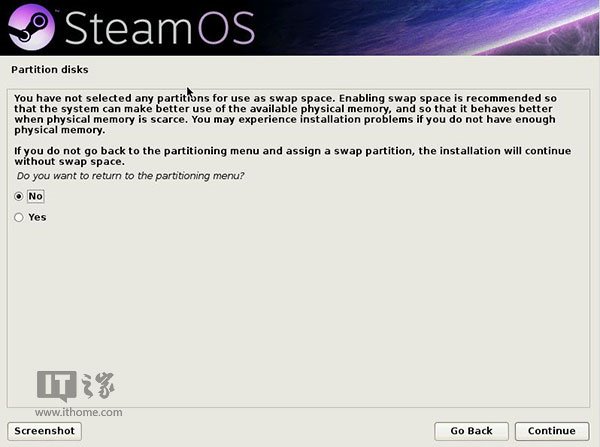
  5. 確認寫入變更 (Finish partitioning and write changes to disk) → 選 No 繼續。
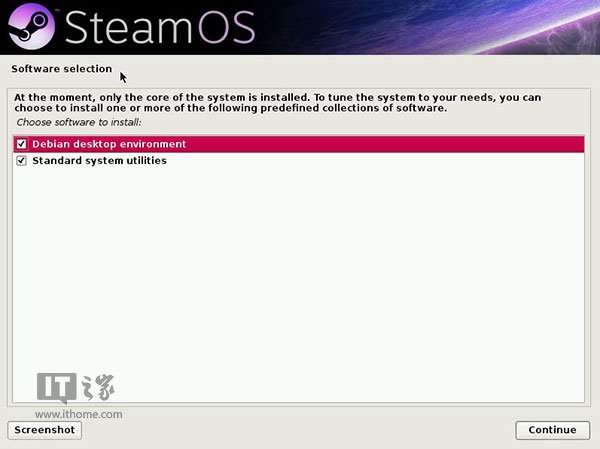
  6. 安裝基礎系統,中途提示安裝桌面元件全選是。
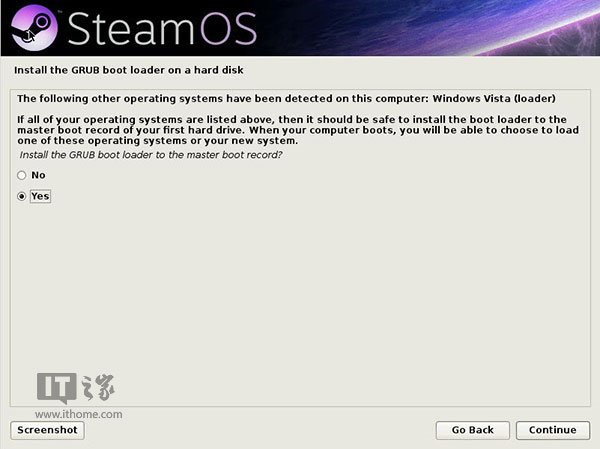
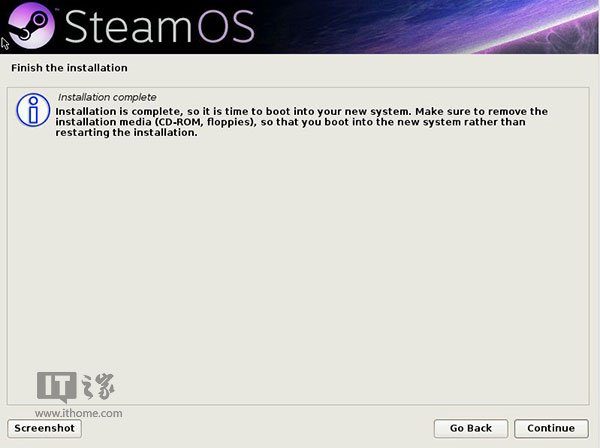
  7. 安裝完成偵測到 Windows,提示將 GRUB 寫入 MBR → 選 Yes (啟用雙開機)。
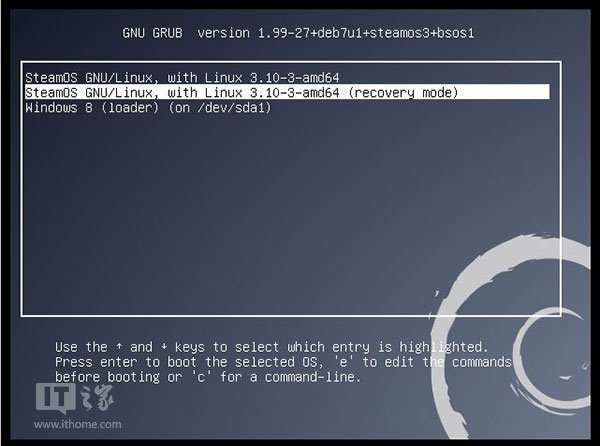
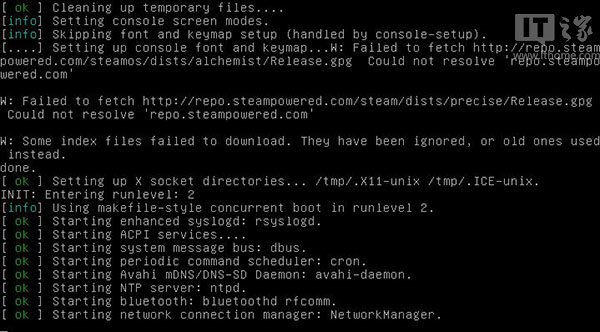
  8. 重開機出現三選項:SteamOS、SteamOS 復原模式、Windows 8。
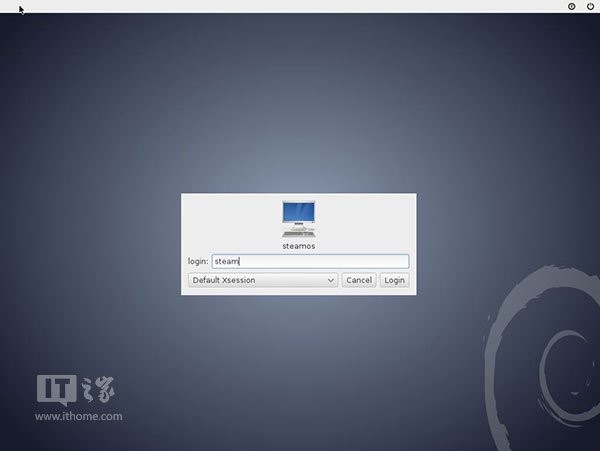
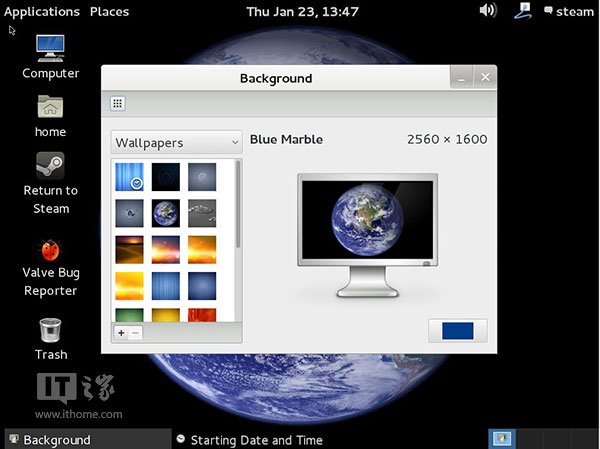
  9. 進入 SteamOS 桌面,預設帳號/密碼均為 steam。
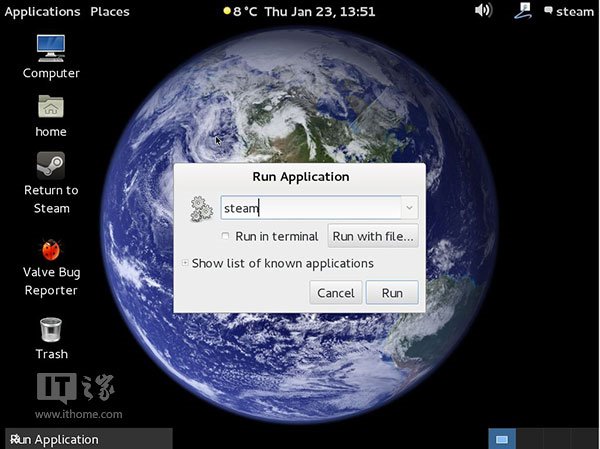
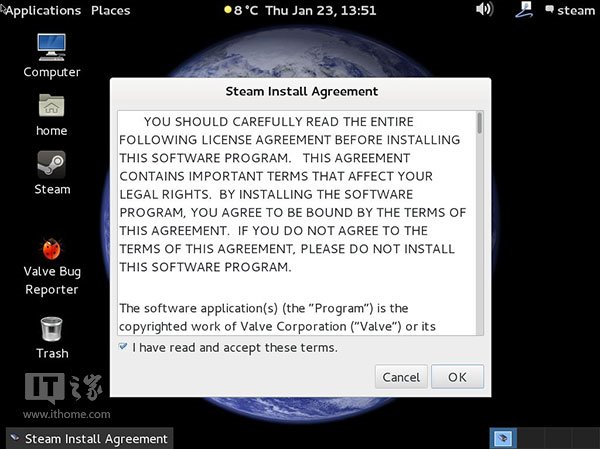
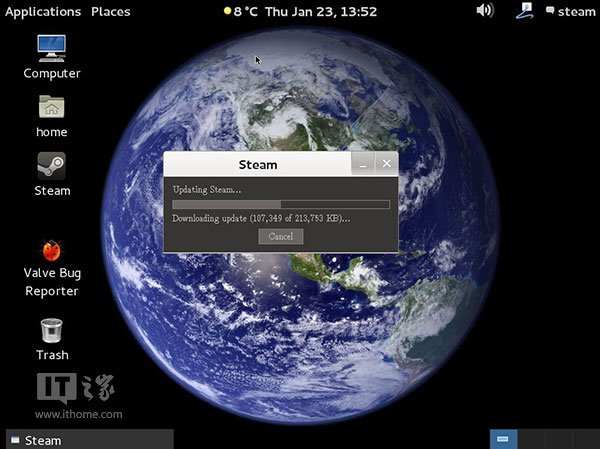
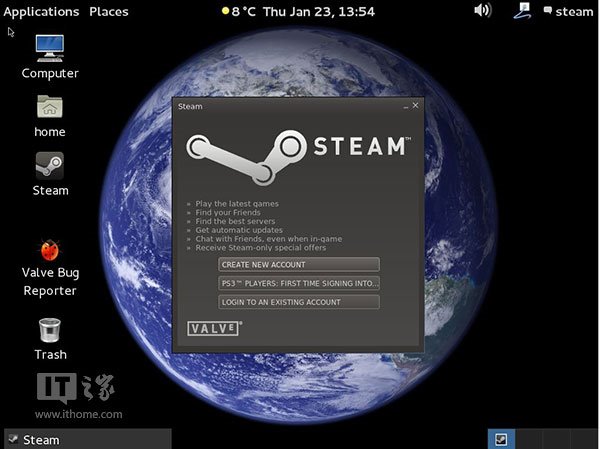
  10. Alt+F2 執行 steam 啟動 Steam 服務,接受協議、下載 213MB 客戶端、登入帳號。
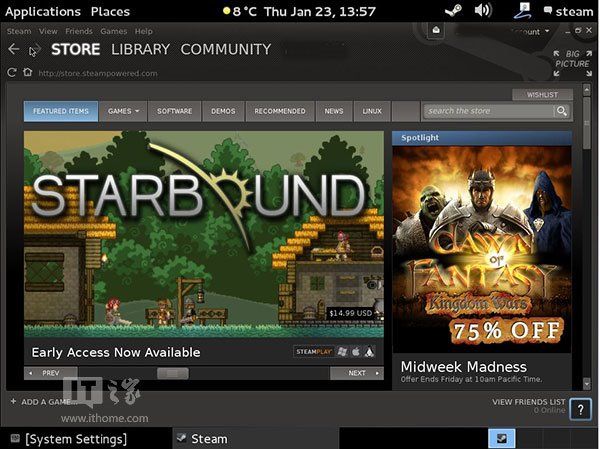
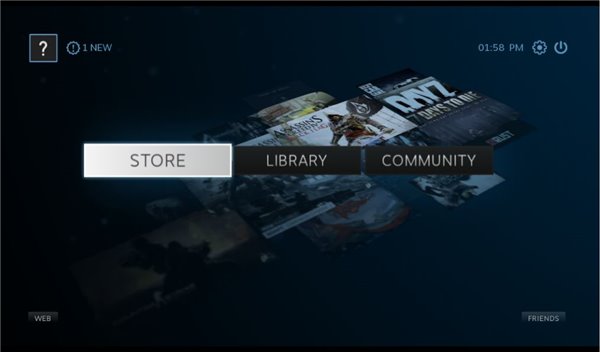
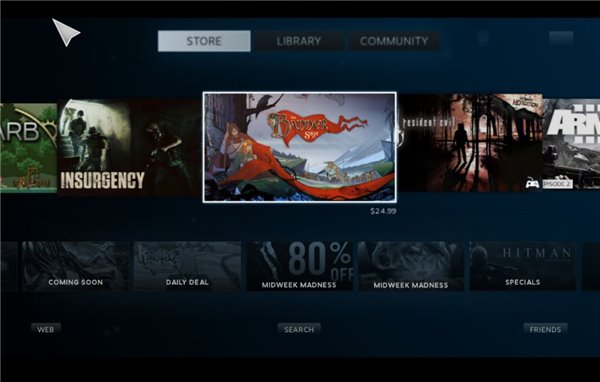
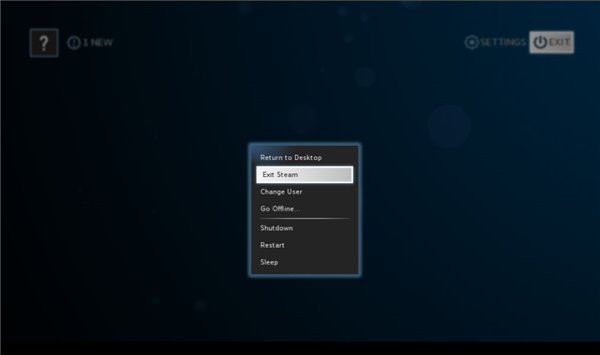
  11. 點擊右上角「Big Picture」進入 SteamOS 遊戲介面 (商店、遊戲庫、社群、網頁瀏覽器、離線模式)。
SteamOS 硬體需求
SteamOS ISO
BIOS 開機序列
Expert install
語言選擇
地區選擇
鍵盤選擇
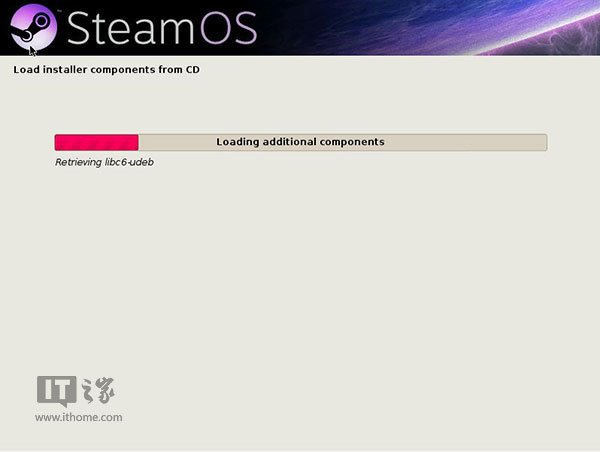
讀取映像
磁碟分割 Go Back
Partition Disks
識別本地分割區
建立新分割區
設定分割區大小
ext4 格式化
Finish partitioning
確認寫入
安裝桌面元件
GRUB 寫入 MBR
選擇 Yes
三重開機選單
載入 SteamOS
SteamOS 歡迎畫面
SteamOS 桌面
執行 steam 指令
Steam 協議
下載客戶端
登入 Steam
登入成功
Big Picture 介面
商店/遊戲庫/社群
網頁瀏覽器/離線模式
Copyright © Windows教程網 All Rights Reserved