Windows XP Windows 7 Windows 2003 Windows Vista Windows 綜合教學 Linux 系統教學
Windows 10 Windows 8 Windows 2008 Windows NT Windows Server 電腦軟體教學
您现在的位置: Windows教程網 >> Windows教程 >  >> Windows 綜合教學 >> 關於 Windows

Win10 電腦發簡訊提示「無可用手機」?同步訊息功能修復三步走

編輯:關於 Windows

Win10 14328 + Lumia 1520 14328 組合,「訊息」App 設定裡「在所有 Windows 裝置傳送簡訊」已開,電腦端「訊息」App 卻無法選擇手機、發送鈕灰色、Cortana 語音發簡訊也失敗。核心原因:跨裝置訊息同步依賴的雲端推送通道(WNS/MPNS)或本地同步服務 (MsCtfMonitor 相關) 狀態異常。三步修復:檢查更新補丁、新建本地帳號測試、系統檔案修復。
現象確認

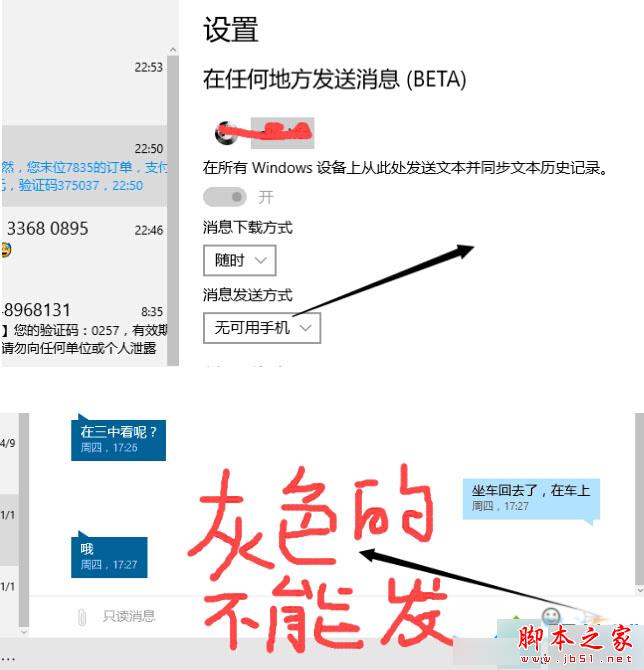
  • 手機端:「訊息」→ 設定 → 「在所有 Windows 裝置傳送簡訊」= 開啟。
  • 電腦端:「訊息」→ 設定 → 「傳送方式」下拉選單空白、無手機可選、發送鈕灰色。
  • Cortana 輸入「發簡訊給 XXX」→ 選聯繫人 → 輸入內容 → 送出無反應。

無可用手機提示

修復方案

  1. 檢查並安裝最新累積更新:設定 → 更新與安全性 → Windows Update → 檢查更新 → 安裝所有可用更新(含驅動、韌體、累積更新 KBxxxxxx) → 重開機。
    原因:早期 14328 版本有跨裝置同步 Bug,後續累積更新已修復。
  2. 新建本地管理員帳號測試:設定 → 帳號 → 家庭與其他使用者 → 將其他人新增至這台電腦 → 我沒有這個人的登入資訊 → 新增沒有 Microsoft 帳號的使用者 → 設定用戶名/密碼 → 設為管理員 → 登出 → 以新帳號登入 → 開啟「訊息」App 測試。
    原因:舊帳號設定檔損壞、權限異常、同步中繼資料殘留。新帳號可隔離用戶層級問題。
  3. 系統檔案修復 (SFC/DISM):以管理員身分開啟命令提示字元或 PowerShell → 依序執行:
    sfc /scannow
    DISM /Online /Cleanup-Image /ScanHealth
    DISM /Online /Cleanup-Image /RestoreHealth
    
    重開機後再測。
    原因:系統核心檔案(如 messaging sync 元件、WNS 客戶端)損壞導致同步服務無法啟動。

輔助驗證指令

# 檢查訊息同步相關服務狀態
Get-Service *messag*, *sync*, *wns* | Select Name, Status, StartType

# 重新註冊訊息 App (需管理員 PowerShell)
Get-AppxPackage *messaging* | Foreach {Add-AppxPackage -DisableDevelopmentMode -Register "$($_.InstallLocation)\AppXManifest.xml"}

相關擴展閱讀

如何屏蔽 Win10 中通知與動作中心訊息提示?Win10 將提示訊息屏蔽的辦法

Copyright © Windows教程網 All Rights Reserved