Windows XP Windows 7 Windows 2003 Windows Vista Windows 綜合教學 Linux 系統教學
Windows 10 Windows 8 Windows 2008 Windows NT Windows Server 電腦軟體教學
您现在的位置: Windows教程網 >> Windows教程 >  >> Windows 綜合教學 >> 關於 Windows

IIS 6.0 快取策略配置圖解:全站禁用 + 特定副檔名/目錄啟用

編輯:關於 Windows

CDN 或瀏覽器端快取可大幅降低頻寬與延遲,但動態頁面 (ASPX, PHP 等) 必須禁用快取。IIS 6.0 提供站層級、目錄層級、檔案層級三級快取控制。本文示範「全站預設立即過期 → 目錄/副檔名層級覆蓋啟用快取」的最佳實踐。

第一階段:全站設為「立即過期」 (禁用快取)

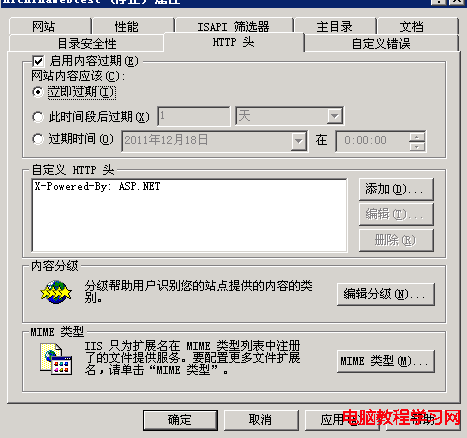
  1. IIS 管理員 → 右鍵網站 (如 www.example.com) →「屬性」→「HTTP 標頭」頁籤。
  2. 勾選「啟用內容過期」→ 選「立即過期」→ 確定。

第二階段:靜態資源目錄獨立啟用快取

若靜態檔案 (jpg, png, gif, html, apk) 已集中存放於特定目錄 (如 /img/, /static/):

  1. IIS 管理員展開網站 → 右鍵目標目錄 (如 img) →「屬性」→「HTTP 標頭」。
  2. 選「在此時間後過期」→ 輸入天數 (如 14) → 確定。

第三階段:靜態檔案分散於多目錄 → 通配符映射 + Metabase 批次修改

若 .jpg/.png 等檔案混雜於各業務目錄,逐一設定不現實。需開啟 IIS 通配符映射,再修改 Metabase.xml 批次套用:

  1. 網站屬性 →「主目錄」→「配置」→「通配符應用程式對應」→「插入」→ 選 C:\WINDOWS\Microsoft.NET\Framework\v4.0.30319\aspnet_isapi.dll → 取消勾選「確認檔案是否存在」→ 確定兩次。
  2. 隨意挑一個需快取的檔案 (如 /bin/test.jpg) → 右鍵屬性 →「HTTP 標頭」→ 設定過期時間 (同階段二) → 確定。
  3. 停止「IIS Admin Service」服務 (必須,否則 Metabase 鎖定無法存檔)。
  4. 以記事本開啟 C:\WINDOWS\system32\inetsrv\MetaBase.xml,搜尋 /bin/test.jpg,將 test.jpg 改為 *.jpg → 存檔。
  5. 重複步驟 2-4 處理 .png、.gif、.html、.apk 等副檔名。
  6. 啟動「IIS Admin Service」,執行 iisreset 生效。

原理:通配符映射讓 IIS 將所有靜態副檔名請求交給 ASP.NET 處理管線,Metabase 中的 *.jpg 路徑模式即可匹配全站所有 .jpg 檔案,套用同一組 HTTP 過期標頭。

Copyright © Windows教程網 All Rights Reserved