Win8.1 使用者可免費升級 Win10,最簡單方式為透過 Windows Update 線上升級。以下為詳細步驟:
升級前準備
- 確認系統為 Win8.1(非 Win8,需先升 8.1)。
- 筆電請接上電源適配器,確保電力充足。
- 備份重要資料(雖升級保留檔案,但建議雙重保障)。
升級步驟
- 取得升級推送:
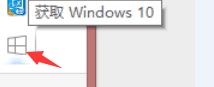
- 工作列右下角「取得 Windows 10」圖示 → 點擊預約/升級;或
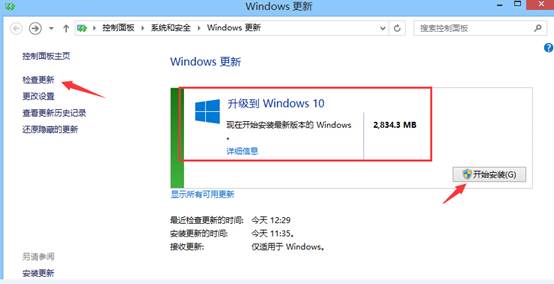
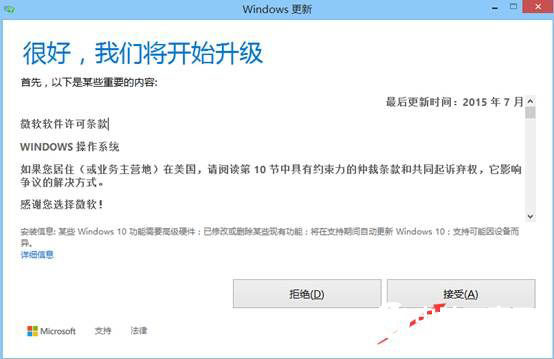
- 「控制台」→「Windows Update」→ 「檢查更新」→ 出現「升級至 Windows 10」選項 → 「開始安裝」。
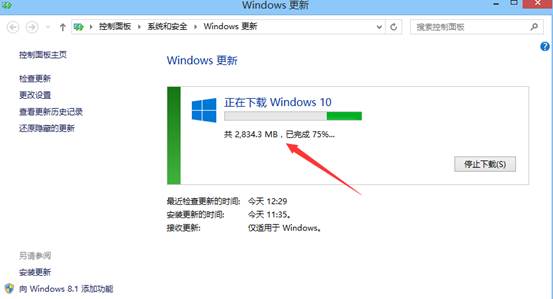
系統會自動下載安裝檔至 C 槽隱藏資料夾 $Windows.~BT。
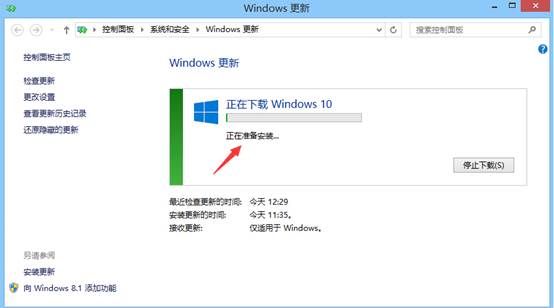
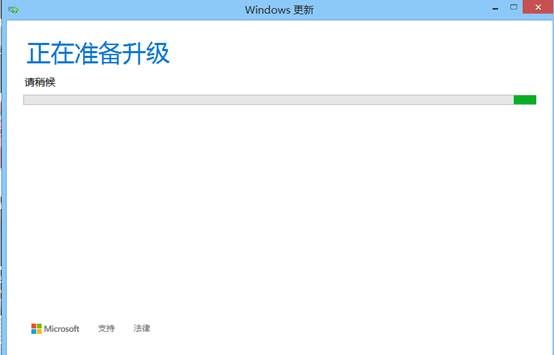
- 下載完成進入安裝:下載 100% 後自動進入安裝階段。
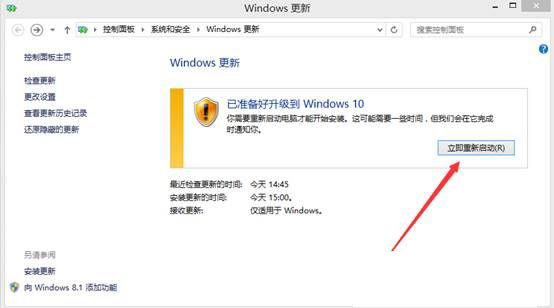
- 提示重新開機:安裝檔案展開 100% 後提示重新開機進入升級程序。
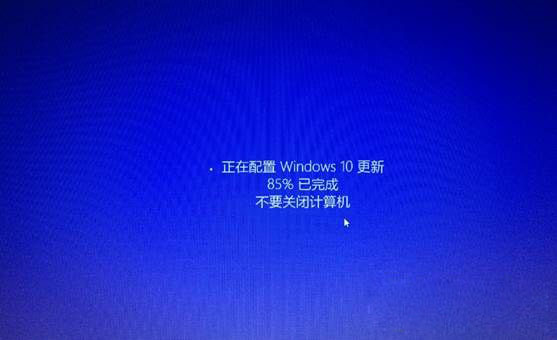
- 升級進度畫面:重開機後顯示升級進度條,過程可能重開機數次。
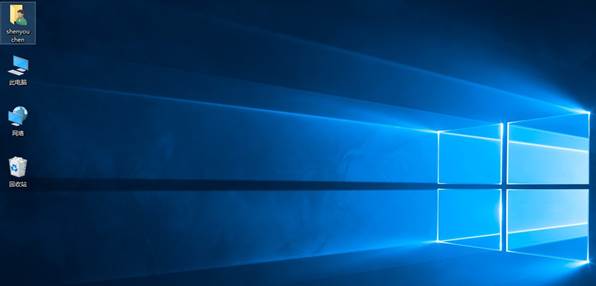
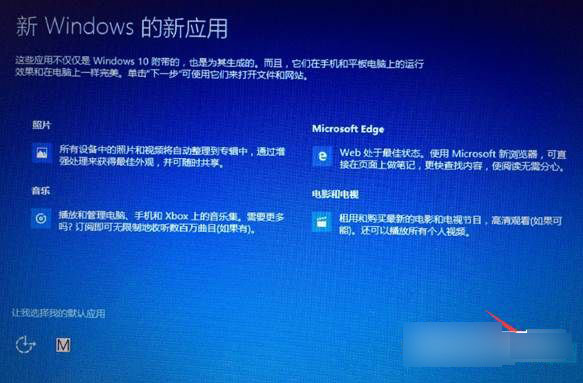
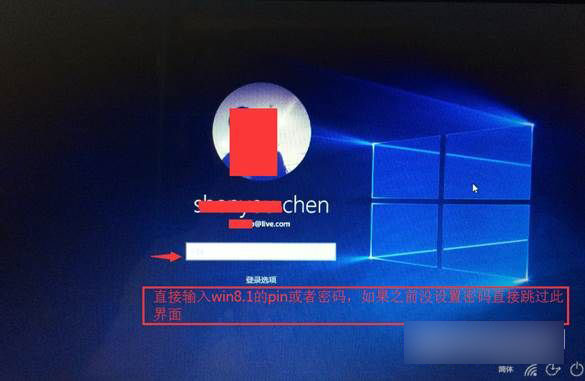
- 完成初始設定:升級 100% 重開機後進入「快速上手」→ 「使用快速設定」→ 「下一步」→ 進入桌面。
補充說明
- 原系統會備份為
Windows.old 資料夾,若升級後不滿意,可在 30 天內(舊版為 10 天)透過「設定」→「更新與安全性」→「復原」→「回復至 Windows 8.1」。
- 若想全新乾淨安裝,請參考「跳過升級直接全新安裝並永久啟用 Win10 教學」。
- 免費升級優惠截止至 2016 年 7 月 29 日,之後需購買授權。