為防止資料外洩或阻止他人使用 USB 隨身碟,Win10 提供兩種原生方法禁用 USB 大容量儲存裝置:修改註冊表或設定群組原則。以下為詳細步驟:
regedit → Enter 開啟註冊表編輯器。HKEY_LOCAL_MACHINE\SYSTEM\CurrentControlSet\Services\USBSTOR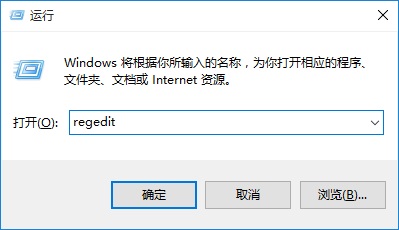
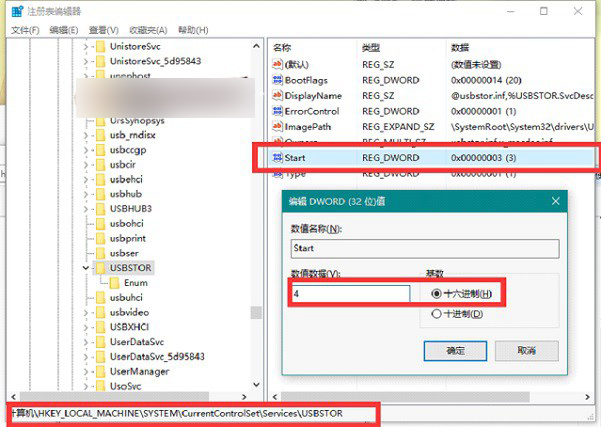
恢復方法:將 Start 值改回 3 並重開機。
適用於 Win10 專業版/企業版/教育版(家用版無 gpedit.msc)。
gpedit.msc → Enter 開啟群組原則編輯器。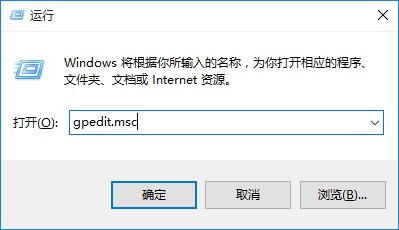
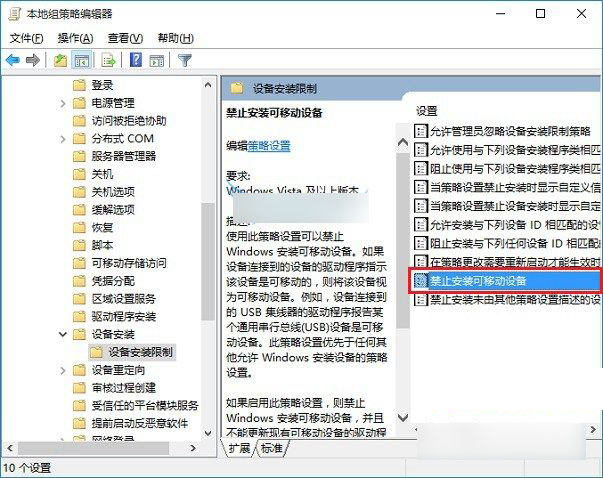
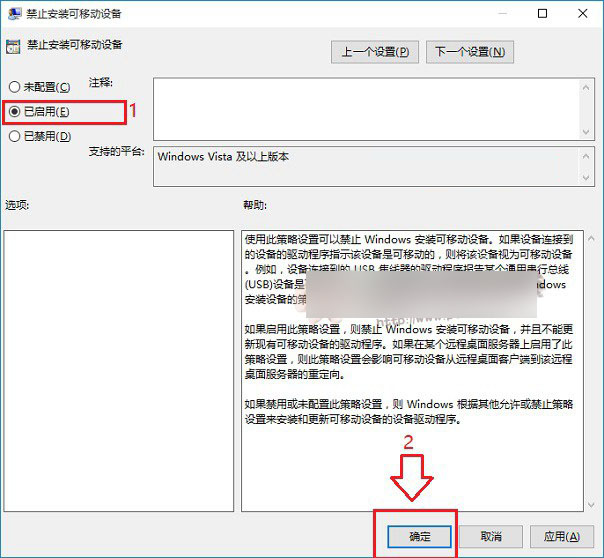
恢復方法:將上述設定改為「未設定」或「已停用」並重開機。
Windows 常用快速鍵完整表:Win 鍵組合與視窗管理神鍵
Win10 創作者更新 Store 即將上線電子書專區:Edge 內建閱讀器支援 EPUB、書籤、字體主題自訂
Win10 重啟/藍屏 VIDEO_TDR_FAILURE?nvlddmkm.sys 指向 NVIDIA 顯卡驅動不兼容,更新驅動/檢查網卡驅動雙軌排查
Win10 如何關閉 Wi-Fi 感知功能?設定 → 網路與網際網路 → 管理 Wi-Fi 設定 關閉自動連線與聯絡人共享網路
Windows 10 ping 指令視窗一閃即關?正確用法與兩種解決方式
Windows 安裝 GeoServer 2.8.3 + GDAL 外掛完整教學(x64 環境關鍵:必須選 Run manually)