Windows Server 2008 將排程工作更名為「工作排程器」,位於「系統管理工具」。支援分鐘級觸發,但介面下拉選單無「1 分鐘」選項,需手動輸入。關鍵在於「動作」設定中「開始於」必須填寫批次檔所在目錄,否則執行失敗。
建立排程工作步驟
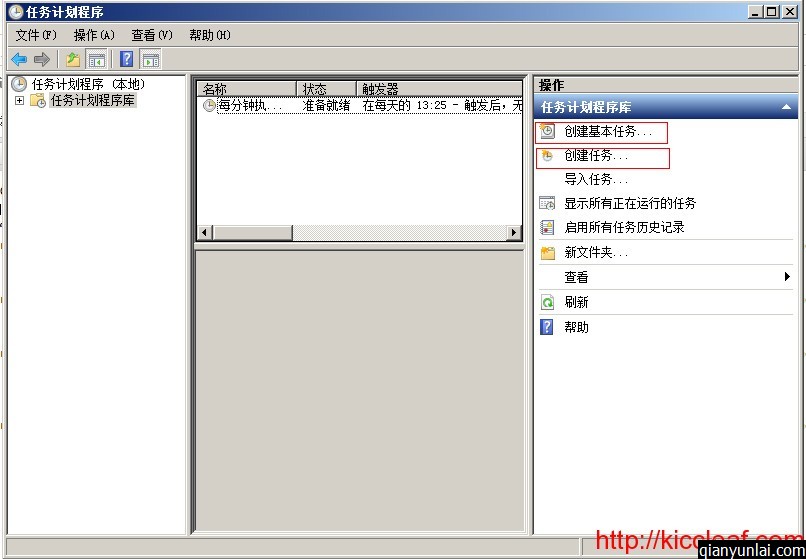
- 開啟「工作排程器」→ 右側「建立工作」(非「建立基本工作」,以取得完整選項)。
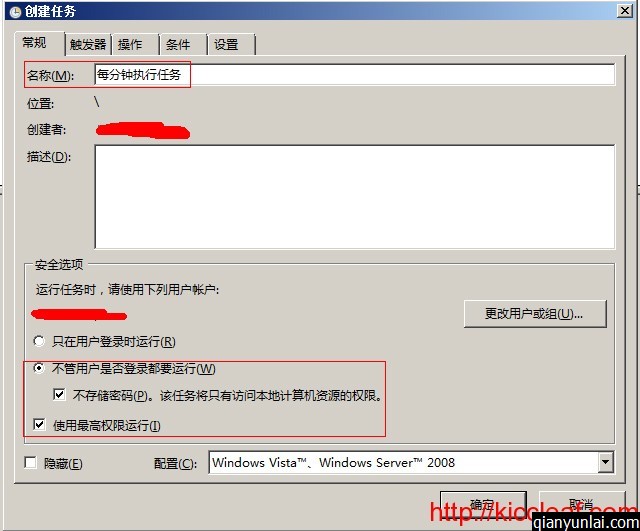
- 「一般」索引標籤:填寫名稱、勾選「不論使用者是否登入都要執行」、「使用最高權限執行」。
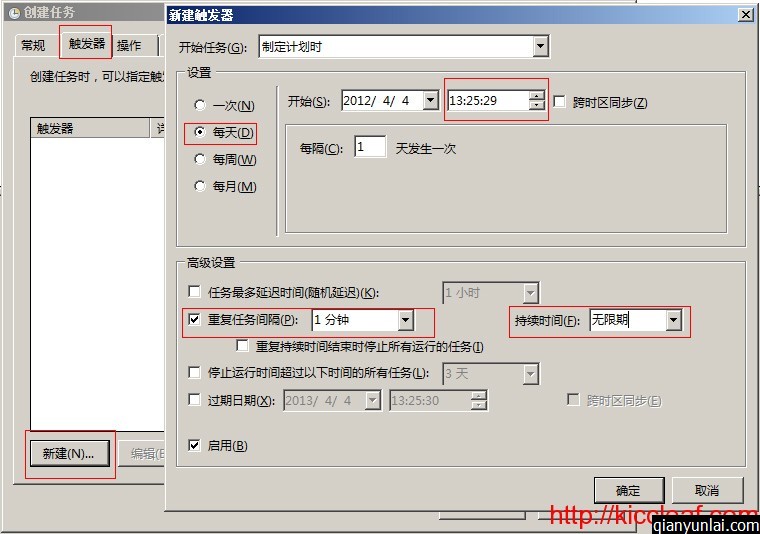
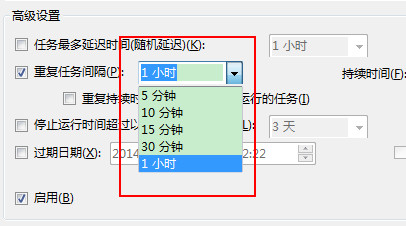
- 「觸發條件」→「新增」→ 選擇「重複工作間隔」→ 下拉選單選「1 小時」→ 手動將時間值改為「1 分鐘」 → 確定。
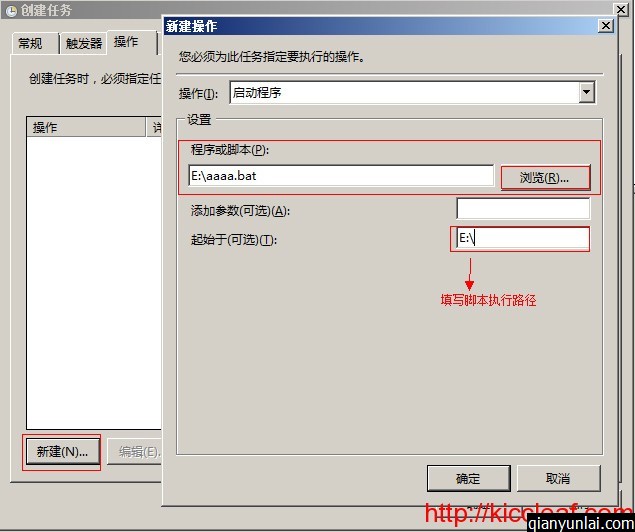
- 「動作」→「新增」→ 動作「啟動程式」→ 程式/指令碼選擇
.bat 檔案 → 「開始於 (選填)」必須填入批次檔所在完整目錄路徑(如 C:\Scripts\)→ 確定。
- 「條件」、「設定」依需求調整 → 確定建立。
關鍵避坑指南
- 「開始於」不可省略:批次檔若使用相對路徑/呼叫同目錄其他檔案,工作目錄錯誤會導致「找不到檔案」錯誤。
- 手動輸入分鐘值:下拉選單最小單位為「1 小時」,但輸入框接受任意時間字串(如「1 分鐘」、「30 秒」)。
- 權限足夠:勾選「使用最高權限執行」並指定具備批次檔執行權限的帳號(建議專用服務帳號)。
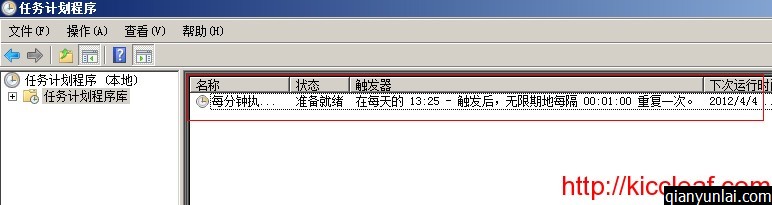
- 日誌追蹤:工作排程器庫 → 右鍵工作 →「歷程記錄」查看執行結果/錯誤碼。
此技巧同樣適用於 Windows 7/8/10/11 及 Server 2012/R2/2016/2019/2022,是自動化維護腳本部署的標準作法。