部分軟體、路由器、ISP 透過 MAC 位址綁定授權裝置。更換電腦/網卡導致 MAC 變更時,可透過修改網卡 MAC 位址(MAC Spoofing)使新裝置沿用舊授權。本文以 XP/Win7 示範,Win8/10/11 操作邏輯相同。
修改步驟
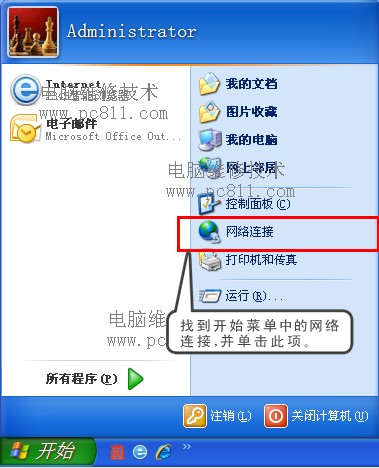
- 開啟「網路連線」(XP:開始→網路連線;Win7:控制台→網路和共用中心→變更介面卡設定)。
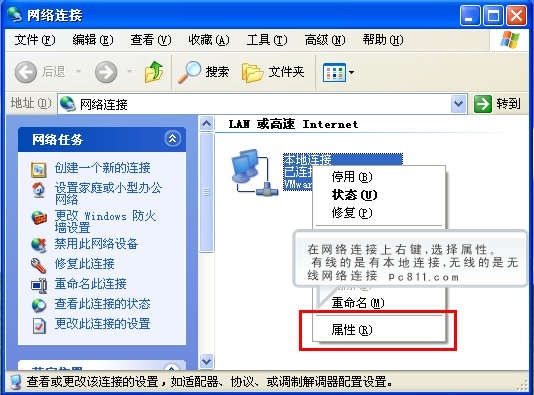
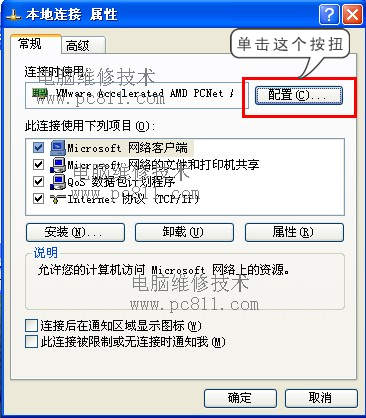
- 右鍵目標介面卡(區域連線/無線網路連線)→「內容」。
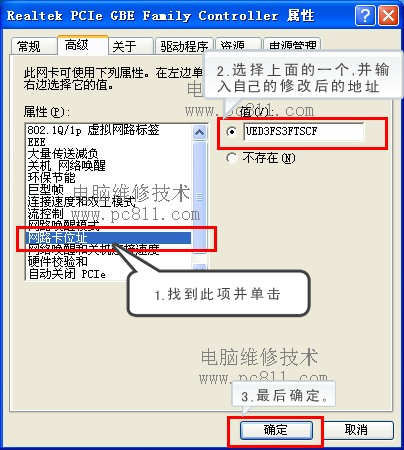
- 點選「設定」→「進階」索引標籤。
- 屬性清單找 「Network Address / 區域網路位址 / Locally Administered Address」(名稱視驅動程式而異)。
- 選擇「Value / 數值」,輸入 12 碼十六進位 MAC(不含分隔符,如
001122334455)→ 確定。
驗證與生效
- 確定離開所有視窗,網路可能短暫斷線重連。
- 在路由器管理介面/命令列
ipconfig /all / getmac 確認實體位址已變更。
注意事項
- 並非所有網卡驅動支援 MAC 修改(特別是部分無線網卡),若屬性清單無對應項目則無法透過此法修改。
- MAC 位址前 6 碼(OUI)建議保留原廠代碼,避免網路設備識別異常。
- 修改 MAC 可能違反軟體授權條款/網路服務條款,請確認合規性後操作。
- Win10/11 同樣在「裝置管理員」→ 網卡屬性 → 進階 → Network Address 修改。