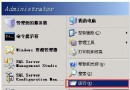
Windows 7 開始選單突然找不到「所有程式」選項,通常是群組原則設定被更動導致。透過 gpedit.msc 即可快速恢復,以下為詳細步驟。
gpedit.msc 開啟「本機群組原則編輯器」。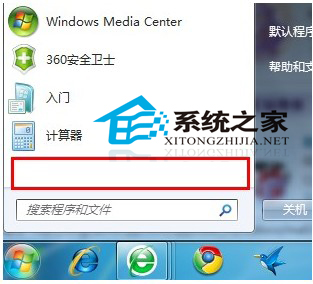
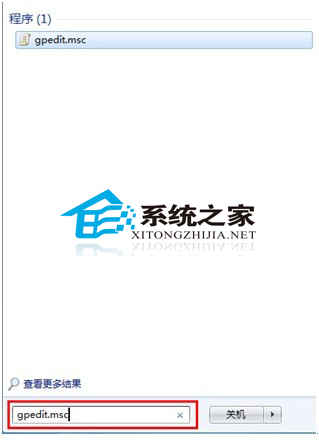
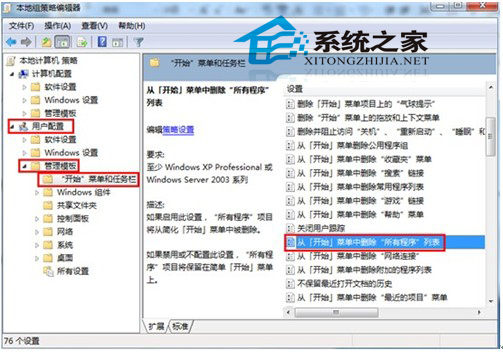
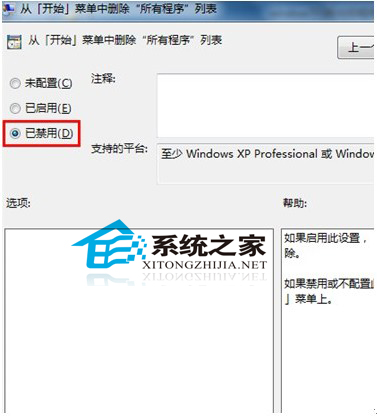
此方法適用於 Windows 7 Professional / Enterprise / Ultimate 版本。Home Premium 等家用版無 gpedit.msc,需透過登錄編輯器修改對應鍵值:
HKEY_CURRENT_USER\Software\Microsoft\Windows\CurrentVersion\Policies\Explorer\NoStartMenuMorePrograms 設為 0 或刪除該值。
Windows 10 安裝 Realtek 音效驅動程式逾時導致無聲音?調整裝置安裝逾時上限解決
Win10 Build 10135 上手體驗圖集 (30 張) :RTM 預覽版已近在咫尺
微軟確認準備新版 Win10 Mobile 預覽版修復 10586.29 更新問題,Redstone 分支同步推進
Win10 瀏覽器能上網但應用無法聯網?一條命令重置 Winsock 目錄秒修復
微軟 Build 2015 五大看點深度解析:Win10 新時代、Edge 瀏覽器、Office 平台化、Azure 跨平台與 HoloLens 黑科技
Win10 取消開機密碼自動登入教學:netplwiz 移除「必須輸入密碼」勾選