Windows 7 內建的螢幕保護程式(如彩帶、三維文字、氣泡)畫面優美動態,許多使用者想將其直接設為桌面背景,享受動態視覺效果。雖然 Windows 無直接選項,但透過命令列參數即可輕鬆實現。
cmd 開啟命令提示字元。cd C:\Windows\System32 進入系統目錄。/p 65552(此為預覽視窗代碼),例如:
Ribbons.scr /p 65552Bubbles.scr /p 65552ssText3d.scr /p 65552Mystify.scr /p 65552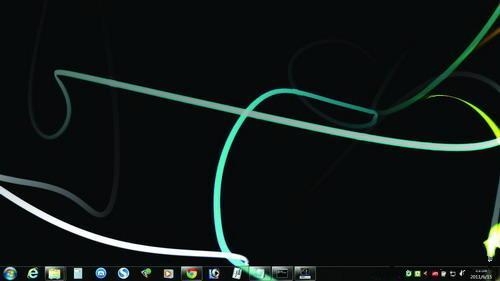
| 效果 | 檔案名稱 |
|---|---|
| 彩帶 | Ribbons.scr |
| 三維文字 | ssText3d.scr |
| 氣泡 | Bubbles.scr |
| 神秘線條 | Mystify.scr |
| 相片幻燈片 | PhotoScreensaver.scr |
透過簡單的 .scr /p 65552 指令,即可將 Win7 經典螢幕保護程式化身動態桌面,無需安裝額外軟體,適合想偶爾換換心情的使用者。
誤刪 $Windows.~BT 資料夾怎麼辦?重啟 wudfsvc 服務觸發重新下載
Win10 Mobile 穩定預覽版 10586.456 今日推送:修復 Bug、提升穩定,Insider Release Preview 通道可獲取
不換 SSD 也能加速:Win10 開機優化 5 步驟免費提速
Windows 10 Build 10176 上手體驗:右下角浮水印終於消失
Win7 存取共用資料夾速度極慢 關閉大型傳送卸載 v2 與遠端差分壓縮解決
Win10 新補丁 KB3074681 現 Bug 控制台解除安裝程式崩潰