Windows 10 週年更新預覽版 14342 推送後,大量裝有 Symantec/Norton 安全軟體(Norton Internet Security、Norton Identity Safe、Norton Security 等)的使用者回報開機藍屏、進入桌面即當機。經確認,該版本核心變更與 Symantec 早期驅動程式衝突,導致系統不穩定。本文提供徹底移除 Norton/Symantec 殘留檔案、登錄檔、服務的標準流程。
Symantec、Norton 相關錯誤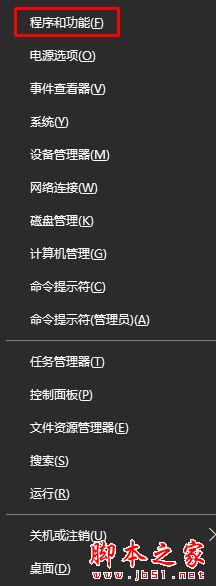
msconfig → 【開機】頁籤 → 勾選「安全開機」→ 【最小】 → 確定重開機C:\Program Files\Norton*C:\Program Files\Norton InstallerC:\Program Files\SymantecC:\Program Files\Common Files\Symantec SharedC:\ProgramData\SymantecC:\ProgramData\NortonC:\ProgramData\Norton InstallerC:\Program Files (x86)\Norton*C:\Program Files (x86)\Symantec*C:\Program Files (x86)\Common Files\Symantec*Win10 大版本更新常與第三方防毒軟體驅動衝突。遇到藍屏優先移除第三方防毒,改用內建 Defender 驗證穩定性。NRT 工具 + 手動清理殘留資料夾是徹底移除 Norton/Symantec 的黃金標準流程。
Windows 7 顯示/隱藏通知區域圖示:任務列屬性自訂通知行為
Win10 控制面板最新截图曝光:经典界面彻底退役,搜索框+分类卡片+标题栏重设计三大变化
Windows XP/7/8 資料夾大小查看三法:滑鼠懸停、屬性視窗、Folder Size 外掛工具
Win10 兩步驟找回「此電腦」桌面圖示:檔案總管屬性複製路徑建立捷徑
Win10 Build 14905 曝光嚴重 Bug:開始選單關機失效,微軟承認並提供替代方案
Windows 7 新增印表機連接埠 (Standard TCP/IP Port) 共享列印伺服器設定教學