Windows 檔案總管預設不在列表檢視直接顯示資料夾大小,需透過滑鼠懸停工具提示、右鍵屬性、或第三方外掛工具 Folder Size 實現即時顯示。三種方法適應不同使用習慣。
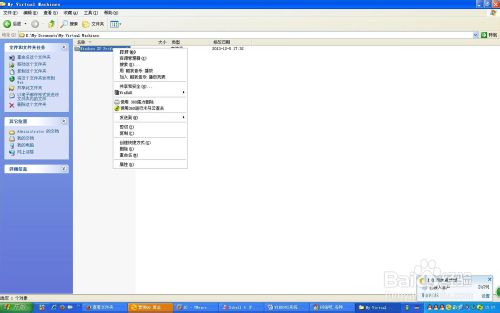
方法一:傳統右鍵屬性(通用、無需安裝)
- 右鍵目標資料夾 → 「內容」
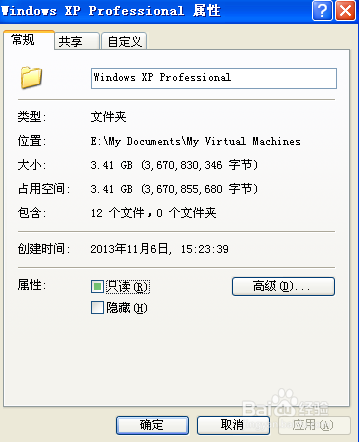
- 「一般」索引標籤等待掃描完成顯示大小
- 缺點:單一資料夾操作、需等待掃描、無法批次比較
方法二:滑鼠懸停工具提示(系統隱藏功能)
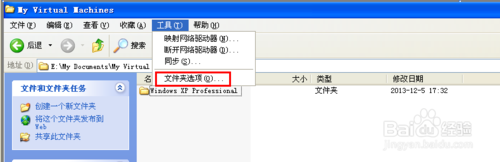
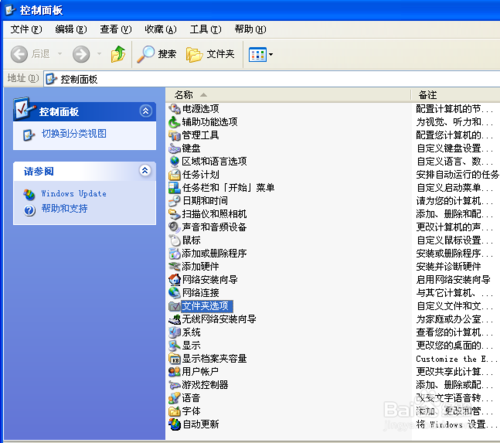
- 開啟任意資料夾 → 「工具」選單(Alt 顯示) → 「資料夾選項」
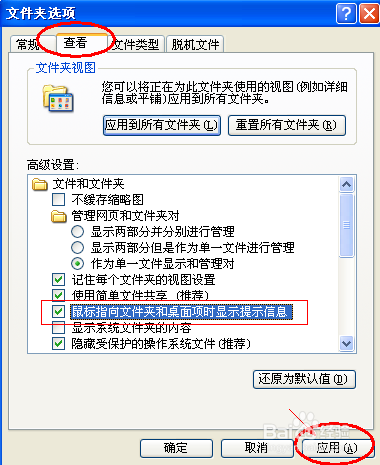
- 「檢視」索引標籤 → 「進階設定」 → 勾選「在資料夾提示中顯示檔案大小資訊」
- 「套用」→「確定」
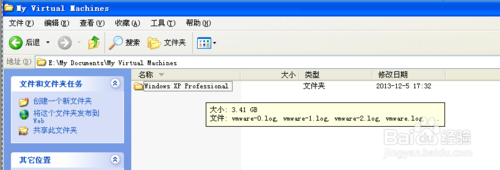
- 滑鼠游標懸停資料夾幾秒 → 工具提示顯示大小
方法三:Folder Size 外掛工具(即時列顯示、最強大)
- 下載 Folder Size for Windows(開源、免費、無毒)
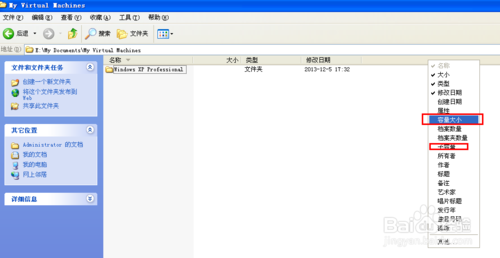
- 安裝完成後,檔案總管「詳細資料」檢視右鍵欄位標題 → 勾選「資料夾大小」/「子資料夾大小」
- 資料夾大小即時顯示於列中,支援排序、篩選
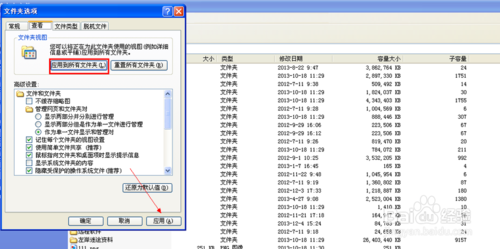
- 「套用至所有資料夾」全域生效

Win7/8 注意事項
- Folder Size 在 Win7/8/10/11 仍可運作,但需以系統管理員身分安裝
- Win7/8 狀態列右鍵無「資料夾大小」選項,改用詳細資料檢視欄位設定
- 系統托盤區會常駐圖示,右鍵可暫停/恢復掃描
效能與替代方案
- Folder Size 會持續背景掃描,大量檔案目錄可能影響系統回應,建議:
排除特定磁碟/路徑(設定介面)
僅在需求時啟用掃描
- 替代工具:
WizTree (MFT 掃描、秒級完成、無背景服務)
TreeSize Free (圖形化、支援網路磁碟)
SpaceSniffer (方塊圖視覺化)
`du` / `ncdu` (WSL/Linux 環境)