Windows XP Windows 7 Windows 2003 Windows Vista Windows 綜合教學 Linux 系統教學
Windows 10 Windows 8 Windows 2008 Windows NT Windows Server 電腦軟體教學
您现在的位置: Windows教程網 >> Windows教程 >  >> Windows 綜合教學 >> 關於 Windows

Win8 自訂更新選擇性安裝重要補丁:Windows Update 手動勾選避免無用更新

編輯:關於 Windows

Windows 8 自動更新可能安裝大量非必要補丁(語言包、驅動程式、功能更新),佔用頻寬、磁碟空間,甚至導致相容性問題。手動選擇「重要更新」與「選用更新」僅安裝安全性修正與關鍵修正,掌控更新節奏。
選擇性安裝步驟

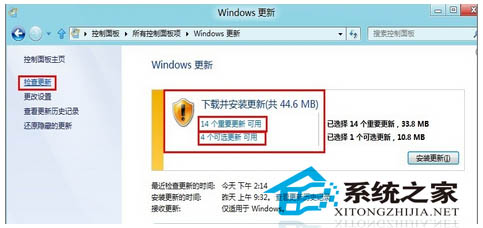
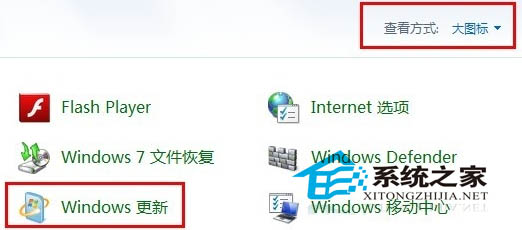
  1. 控制台 → 檢視模式「大圖示」 → 「Windows Update」
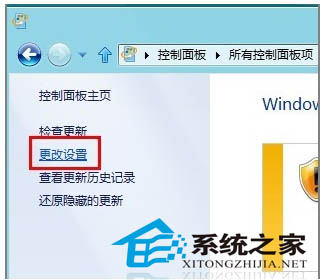
  2. 左側點選「變更設定」
  3. 「重要更新」下拉選單建議選「讓我選擇是否下載和安裝更新」或「檢查更新但讓我選擇是否下載和安裝」
  4. 點選「檢查更新」等待掃描完成
  5. 點選「有重要更新可用」/「有選用更新可用」連結
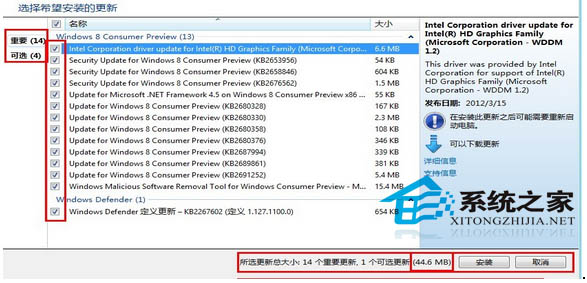
  6. 依項目閱讀描述(KB 編號、大小、說明),勾選需安裝項目
  7. 右下角顯示總下載大小 → 點選「安裝」

Windows Update 介面 變更設定 重要更新列表 勾選安裝

更新分類判讀指南

分類優先度典型內容建議
重要更新高安全性修正、關鍵錯誤修正、服務堆疊更新 (SSU)全數安裝
建議更新中功能改進、非關鍵錯誤修正、新功能啟用視需求安裝
選用更新低驅動程式、語言包、Bing 桌面、工具列僅安裝所需驅動

進階管理工具

  • WSUS Offline Update:離線下載所有更新製作 ISO/USB,適合無網路/大量部署環境
  • WuMgr (Windows Update Manager):第三方 GUI 工具,提供更細緻控制(隱藏/封鎖特定 KB、匯出/匯入設定)
  • 群組原則:`gpedit.msc` → 電腦設定 → 系統管理範本 → Windows 元件 → Windows Update → 設定自動更新行為、內部更新伺服器
  • 暫停更新:Win10 1903+ 設定 → 更新與安全性 → Windows Update → 「暫停更新 7 天」可延長至 35 天

避坑指南

  • 驅動程式更新優先使用廠商官網版本,Windows Update 版本常舊或缺乏特定功能
  • 重大功能更新(Feature Update)建議延後 30-90 天安裝,觀察相容性回報
  • 安裝更新前建立系統還原點或完整備份(Macrium Reflect、AOMEI Backupper)
Copyright © Windows教程網 All Rights Reserved