Win10 安裝中文語言包後,部分傳統程式或文件仍顯示亂碼。原因在於系統地區設定未正確指向「中文(簡體,中國)」,以及 IE 下載檔案編碼判斷錯誤。本文提供兩階段修正:系統地區設定與群組原則調整 IE User Agent,徹底消除亂碼。
前置確認
確已透過「設定」→「時間與語言」→「語言」安裝「中文(簡體)」語言包。
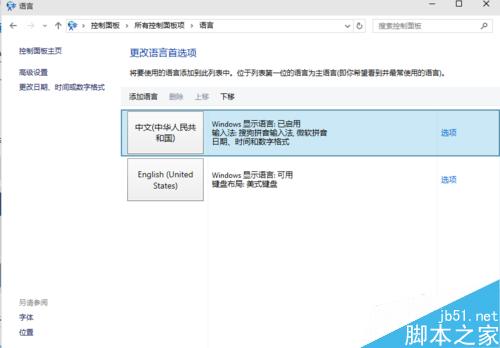
階段一:變更系統地區設定為中文(簡體,中國)
- 開始 → 設定 → 時間與語言 → 相關設定 → 「Additional date, time, & regional settings」。
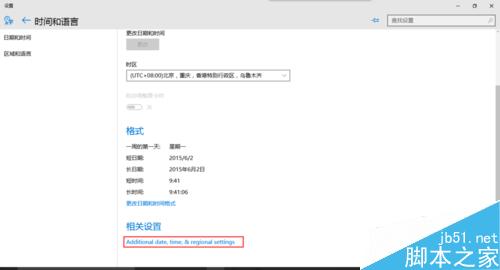
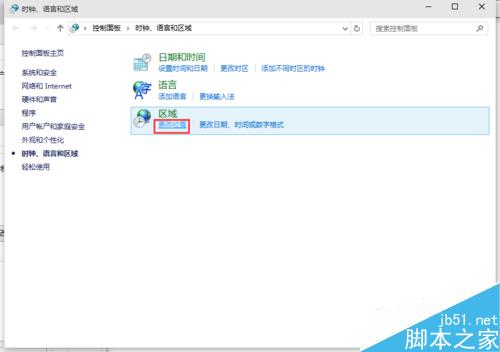
- 控制台 → 「時鐘、語言和地區」→ 「地區」→ 「變更位置」。
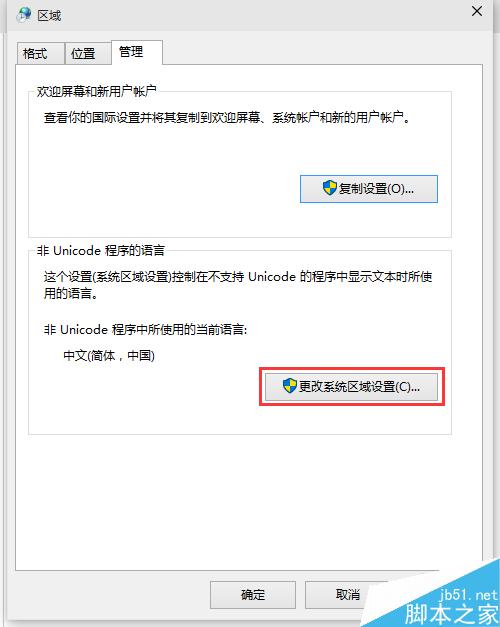
- 「系統管理」索引標籤 → 「變更系統地區設定」。
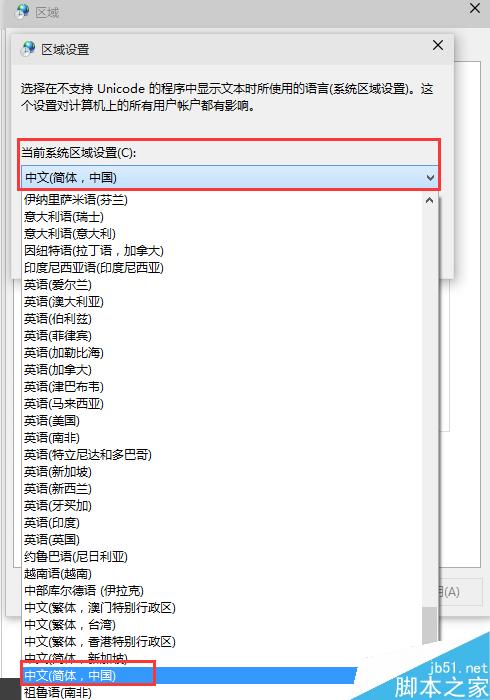
- 「目前的系統地區設定」下拉選單選「中文(簡體,中國)」→ 確定 → 重新開機。
階段二:修正 IE 下載檔案亂碼(群組原則調整 User Agent)
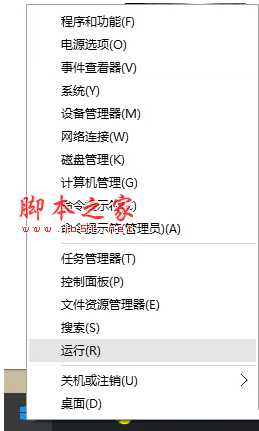
- `Win+R` → `gpedit.msc` 開啟區域群組原則編輯器。
- 依序展開:電腦設定 → 系統管理範本 → Windows 元件 → Internet Explorer。
- 右側找到「自訂使用者代理字串」→ 雙擊 → 「已啟用」。
- 「IE 版本字串」輸入框填入 `MSIE9.0` → 確定。
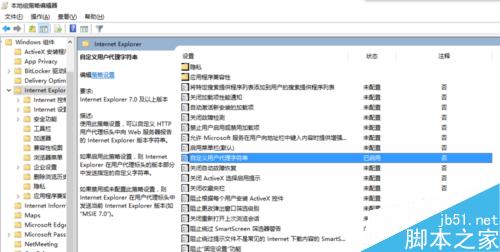
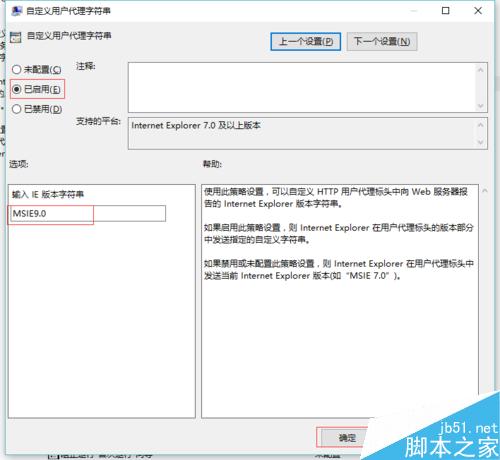
- 關閉原則編輯器,重新啟動 IE,下載中文檔案不再亂碼。
注意事項
- 必須已安裝中文語言包,且地區位置設為中國。
- 群組原則修改需重啟瀏覽器生效;若為 Edge/Chrome 則不受此設定影響。
- 企業版/教育版才有 `gpedit.msc`,家用版可透過登錄機碼 `HKLM\SOFTWARE\Policies\Microsoft\Internet Explorer` 手動建立同樣值。