Windows XP Windows 7 Windows 2003 Windows Vista Windows 綜合教學 Linux 系統教學
Windows 10 Windows 8 Windows 2008 Windows NT Windows Server 電腦軟體教學
您现在的位置: Windows教程網 >> Windows教程 >  >> Windows 綜合教學 >> 關於 Windows

Win10 小娜 (Cortana) 完整啟用與語音設定教學:解決無法開啟、無法說話、灰色按鈕問題

編輯:關於 Windows

Microsoft Cortana (中文暱稱「小娜」) 是 Win10 內建智慧語音助理,支援中文語音辨識、行程提醒、網路搜尋、裝置控制。部分使用者遇到「開關灰色無法點選」、「語音無反應」、「找不到設定」等問題。本文從系統語言/區域設定、隱私權授權、Cortana 介面操作三層面,完整解決啟用障礙。

前置檢查:系統語言與區域必須符合

  1. Win+I → 【時間與語言】→【語言**
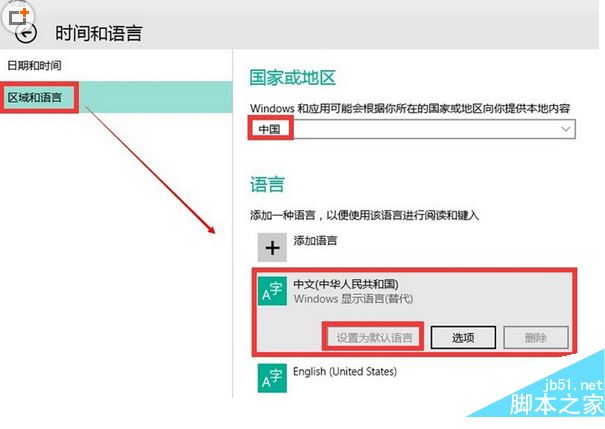
  2. 「慣用語言」新增/設定 中文 (繁體,台灣) / 中文 (簡體,中國) 為預設
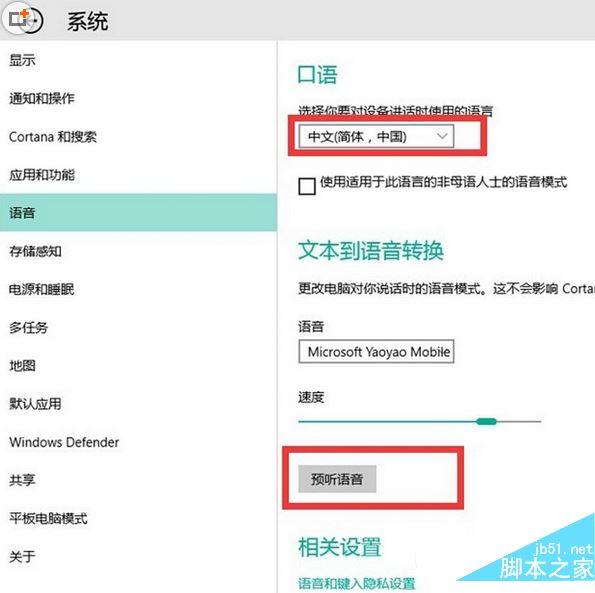
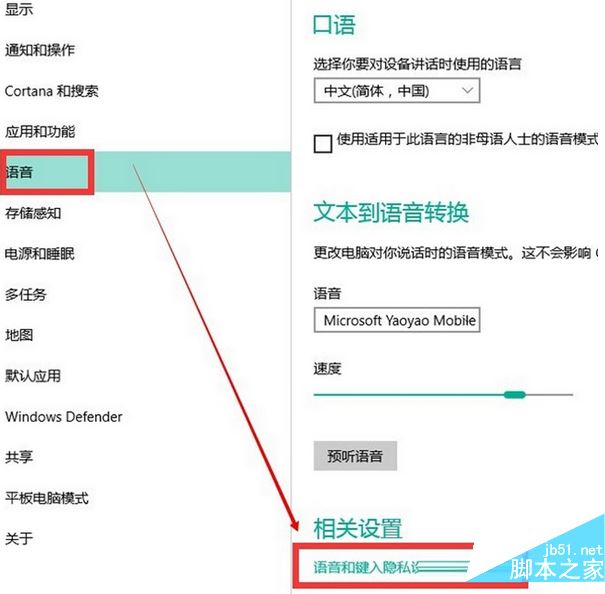
  3. 【語音** →「語音語言」選擇對應中文選項
  4. 【區域** →「國家或地區」設為 台灣 / 中國
  5. 【語音、墨跡輸入與隱私權** → 確認「線上語音辨識」開啟

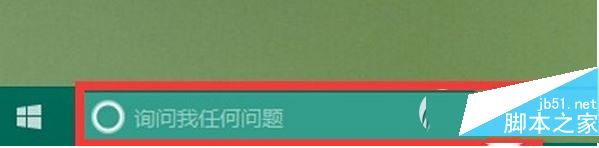
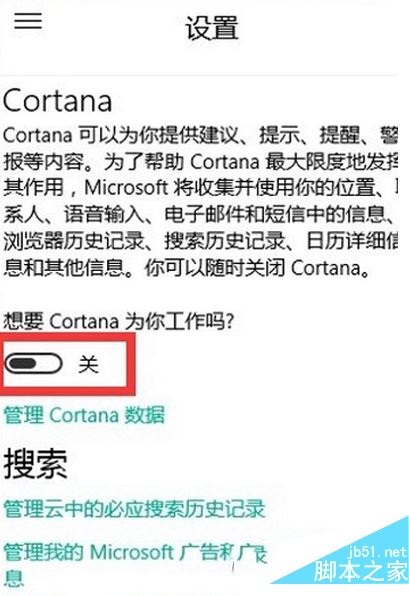
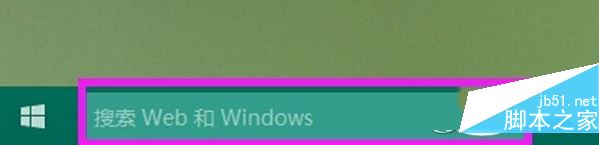
Cortana介面
開啟前後對比
麥克風說明
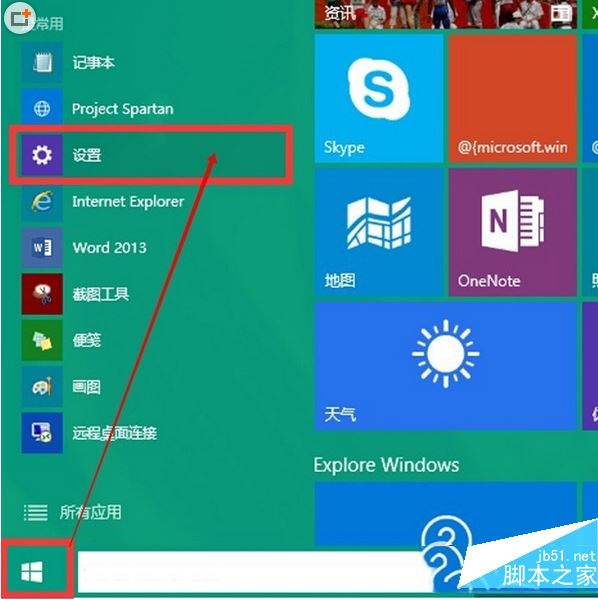
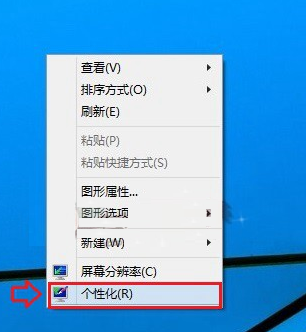
設定入口
語言語音設定
區域語言設定

關鍵突破:開關灰色無法點選 → 先「停止認識我」再重新啟用

若 Cortana 設定頁面的「開啟 Cortana」開關呈灰色無法互動,執行以下「重置」流程:
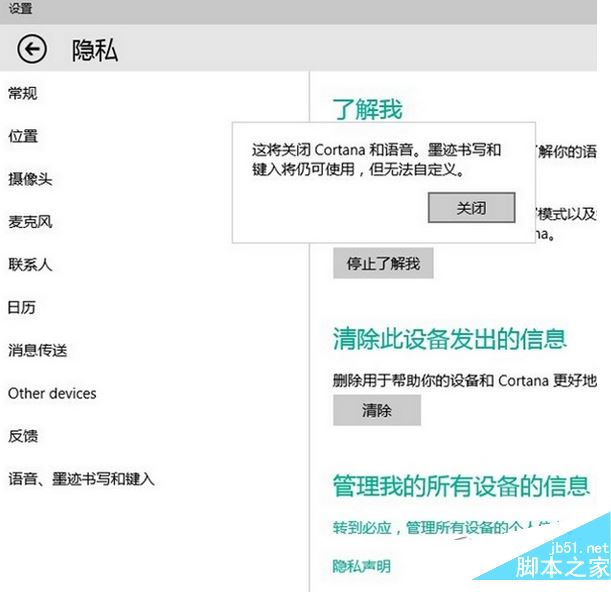
  1. 【設定】→【隱私權】→【語音、墨跡輸入與隱私權】
  2. 點選 「停止認識我」 → 再點選 「清除」 (清除雲端與本地語音資料)
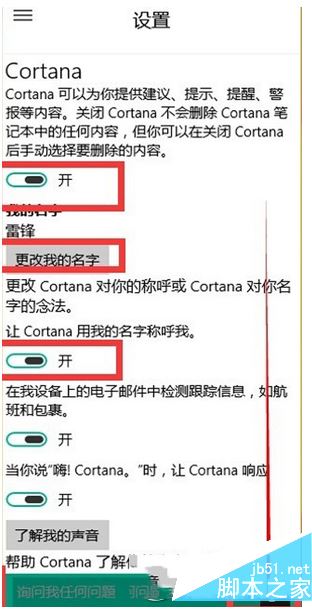
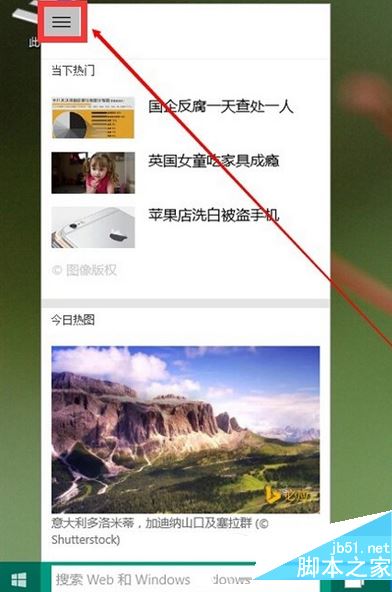
  3. 回到工作列 Cortana 搜尋框 → 點選左上角漢堡選單 → 【設定】
  4. 此時「開啟 Cortana」開關應變為可點選狀態 → 開啟 → 依引導完成初始化

Cortana設定選單
開關灰色狀態
停止認識我頁面
清除按鈕
重新啟用開關

常用語音指令範例 (中文)

類別指令範例
行程/提醒「提醒我明早 8 點開會」、「新增行程:下週三下午 2 點面試」
系統控制「開啟設定」、「關閉 Wi-Fi」、「調整音量 50%」、「截圖」
資訊查詢「今天天氣」、「台積電股價」、「美元兌台幣匯率」、「附近咖啡廳」
應用啟動「開啟 Word」、「啟動計算機」、「播放音樂」

隱私權與資料管理

  • Cortana 需上傳語音、輸入、位置、行事曆、通訊錄等資料至雲端
  • 可在【設定】→【隱私權】→【語音、墨跡輸入與隱私權】→【管理雲端資訊】檢視/刪除
  • 企業/教育版可透過群組原則 Computer Configuration > Administrative Templates > Windows Components > Search > Allow Cortana 關閉

小結

Cortana 啟用核心在於「系統語言/區域正確」+「隱私權授權開啟」+「灰色開關先停用再重啟」。完成設定後,Win+C (舊版) 或點選工作列麥克風圖示即可語音互動,大幅提升單手/免雙手操作效率。


Copyright © Windows教程網 All Rights Reserved