Windows XP Windows 7 Windows 2003 Windows Vista Windows 綜合教學 Linux 系統教學
Windows 10 Windows 8 Windows 2008 Windows NT Windows Server 電腦軟體教學
您现在的位置: Windows教程網 >> Windows教程 >  >> Windows 綜合教學 >> 關於 Windows

Windows 10 螢幕亮度調節教學:四步驟透過個人化設定調整護眼亮度

編輯:關於 Windows

Windows 10 新裝完成後螢幕預設亮度可能過高導致眼睛疲勞。透過「個人化」→「顯示」→「調整亮度」即可快速調節。
操作步驟

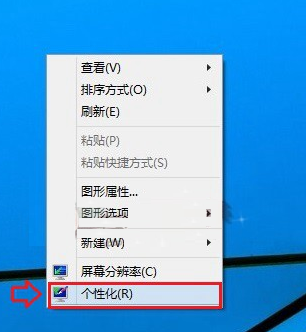
  1. 桌面空白處右鍵 → 選擇「個人化」。
    桌面右鍵個人化
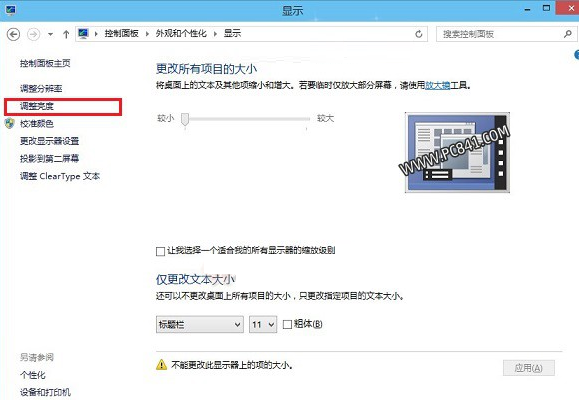
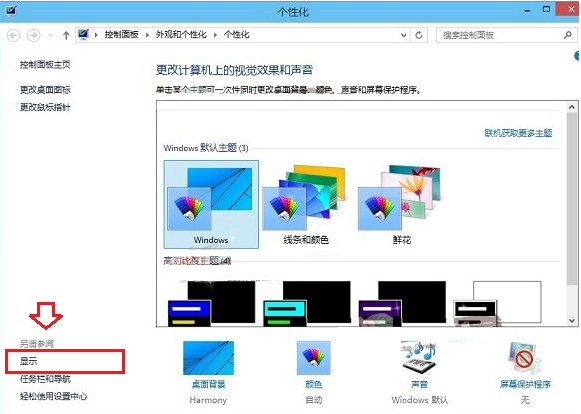
  2. 左側選單點擊「顯示」。
    個人化顯示設定
  3. 左側點擊「調整亮度」。
    調整亮度選項
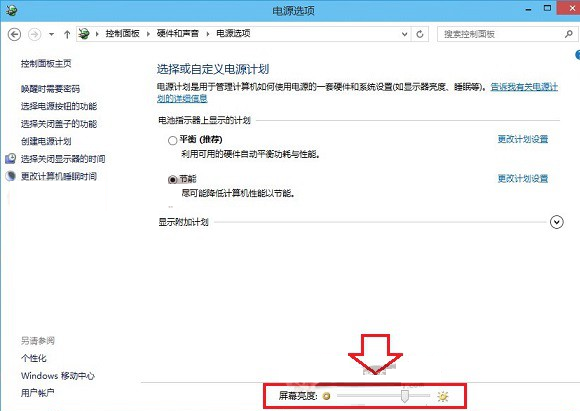
  4. 拖曳底部亮度滑桿至舒適等級(建議 40%-60% 室內環境)。
    亮度滑桿調整

替代快速調節法

  • 筆電鍵盤亮度熱鍵(通常為 Fn+F5/F6 或專用鍵)。
  • 動作中心(Win+A)亮度快速切換磚。
  • 外接螢幕請使用螢幕實體按鍵/選單調節,Windows 滑桿可能無效。

護眼建議

  • 環境光線暗時降低亮度、開啟夜間模式(Win+A → 夜間模式)減少藍光。
  • 每 20 分鐘眺望 20 英尺外 20 秒(20-20-20 法則)。
  • 啟用 Windows 10 內建「夜間模式」排程自動調整色溫。
Copyright © Windows教程網 All Rights Reserved