Windows 8 的「開始」畫面預設允許使用者自由調整磚狀圖示位置與大小,但在企業或教學環境中,管理者常需鎖定版面防止誤更動。本文說明如何透過群組原則編輯器啟用「阻止使用者自訂『開始』畫面」設定,快速固定開始畫面配置。
操作步驟
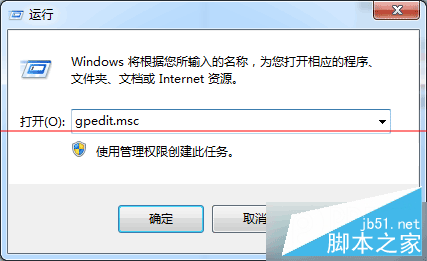
- 按下 Win + R 開啟「執行」視窗,輸入
gpedit.msc 並按 Enter,開啟本機群組原則編輯器。
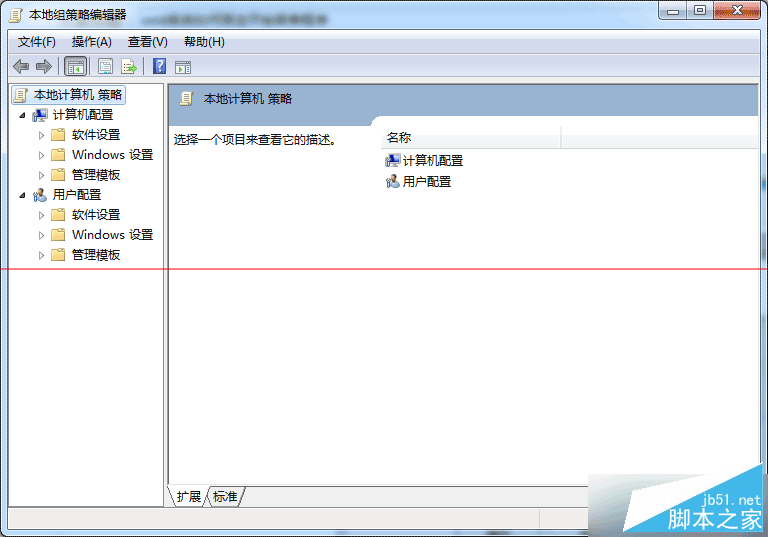
- 在左側樹狀目錄依序展開:
使用者設定 → 系統管理範本 → 開始畫面和工作列
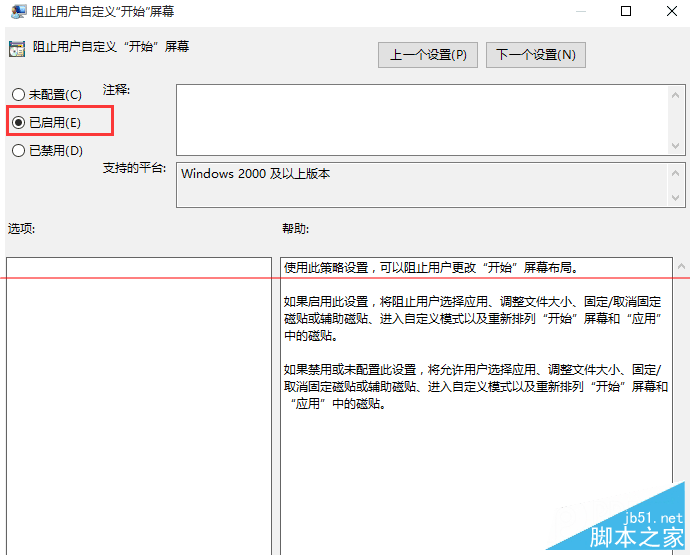
- 在右側清單中找到 「阻止使用者自訂『開始』畫面」,雙擊開啟屬性視窗。
- 選擇 「已啟用」,點選「確定」套用設定。
補充說明
- 此設定套用後,使用者將無法釘選/取消釘選應用程式、調整磚塊大小或移動位置。
- 若需恢復自訂權限,將該原則設為「未設定」或「已停用」即可。
- 此功能僅適用於 Windows 8/8.1 專業版與企業版(家用版無群組原則編輯器)。
完成設定後,開始畫面版面即被鎖定,適合需要統一操作環境的場合使用。