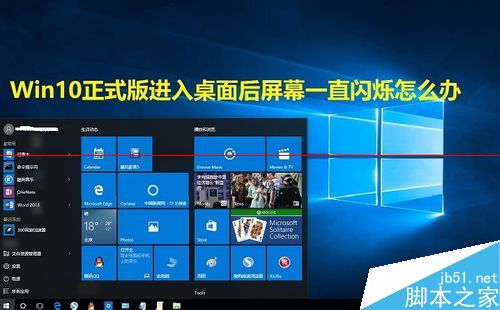
升級至 Windows 10 正式版後,許多使用者回報進入桌面即遇到螢幕持續閃爍、無法正常操作的嚴重問題。這通常是因為特定系統服務衝突或顯示驅動程式相容性問題所導致。本文提供經實測有效的完整解決方案,透過進入安全模式停用問題服務並啟用內建管理員帳戶,徹底修復螢幕閃爍故障。
前置準備:進入 Windows 復原環境
當桌面螢幕閃爍無法操作時,請依循以下步驟進入疑難排解選單:
- 在桌面同時按下 Win + L 切換至鎖定/登入畫面。
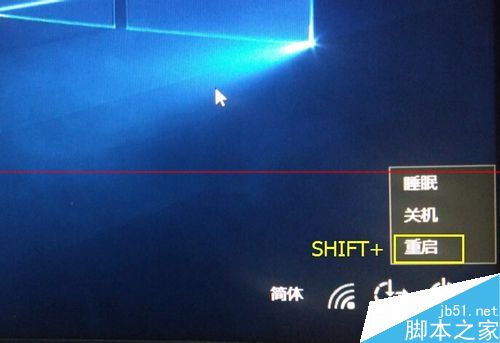
- 在登入畫面按住 Shift 鍵不放,點選右下角電源圖示 → 重新啟動。
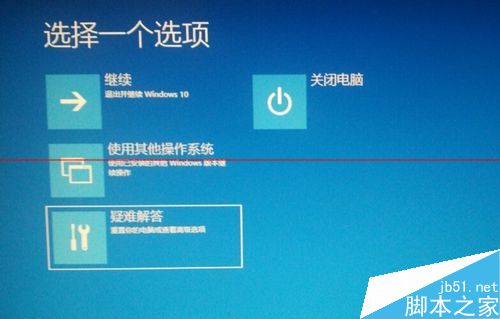
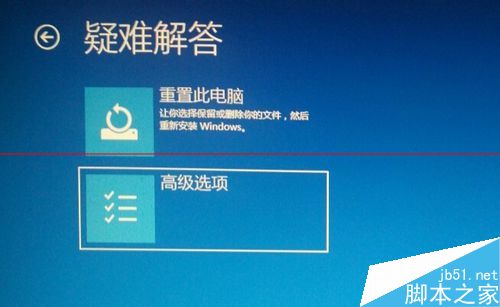
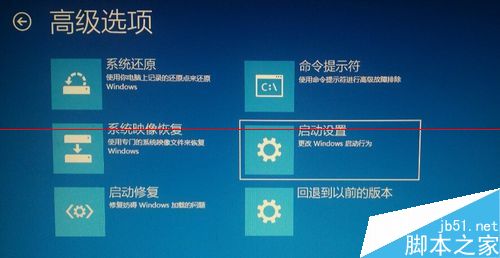
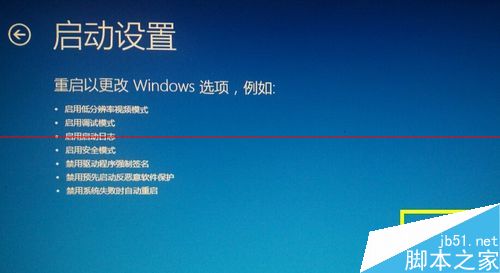
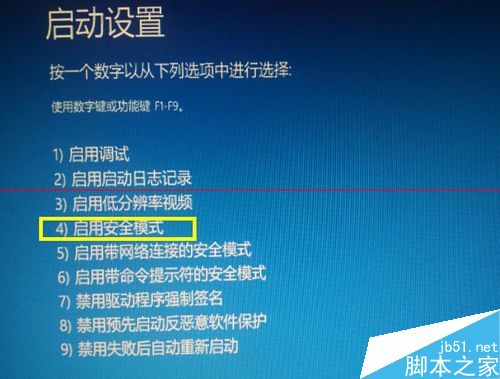
- 系統重啟後會進入「選擇選項」藍色介面,依序點選:疑難排解 → 進階選項 → 啟動設定 → 重新啟動。
- 重啟後出現啟動選項清單,按下 F4 進入安全模式。
核心修復步驟:停用衝突服務與啟用管理員帳戶
成功進入安全模式桌面後,請依序執行以下操作:
1. 停用導致閃爍的關鍵系統服務
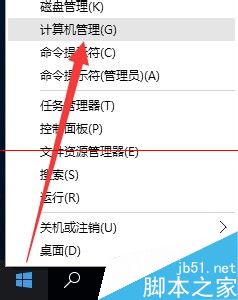
- 右鍵點選左下角「開始」按鈕,選擇 電腦管理。
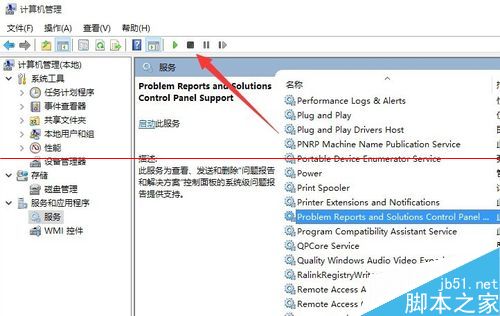
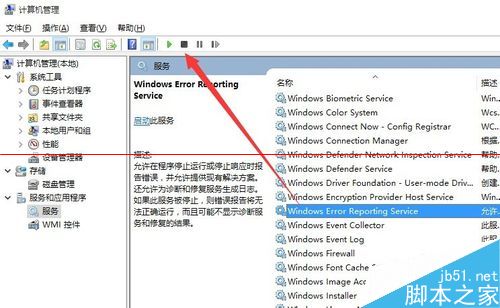
- 展開左側樹狀目錄:服務和應用程式 → 服務。
- 在右側列表中找到並停用以下兩項服務(雙擊服務 → 啟動類型改為「停用」/「手動」 → 點選「停止」):
- Problem Reports and Solutions Control Panel Support (問題報告與解決方案控制面板支援)
- Windows Error Reporting Service (Windows 錯誤回報服務)
2. 啟用內建 Administrator 帳戶並登入
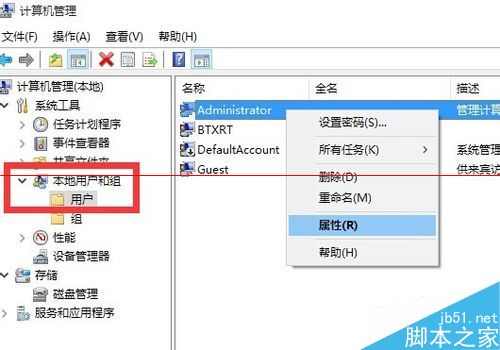
- 在「電腦管理」中展開 本地用戶和群組 → 使用者。
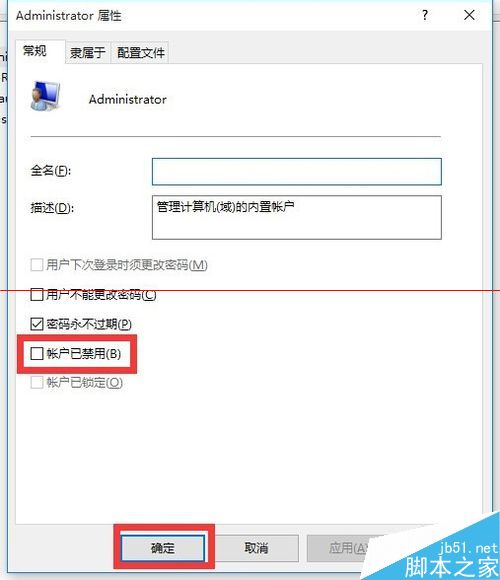
- 右鍵 Administrator 選擇「屬性」,取消勾選「帳戶已停用」,確定儲存。
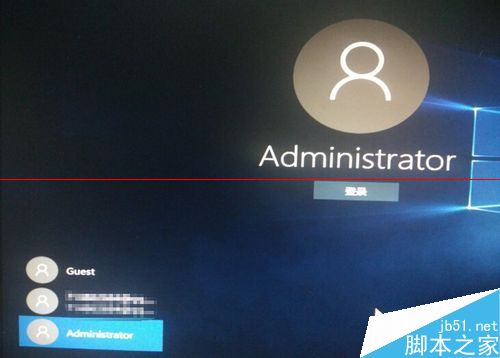
- 登出當前帳戶,在登入畫面選擇 Administrator 帳戶登入。
完成上述步驟並重新啟動電腦後,螢幕閃爍問題應即可徹底解決。若問題持續,建議更新顯示卡驅動程式至最新版本,或嘗試回滾至相容性較佳的驅動版本。